
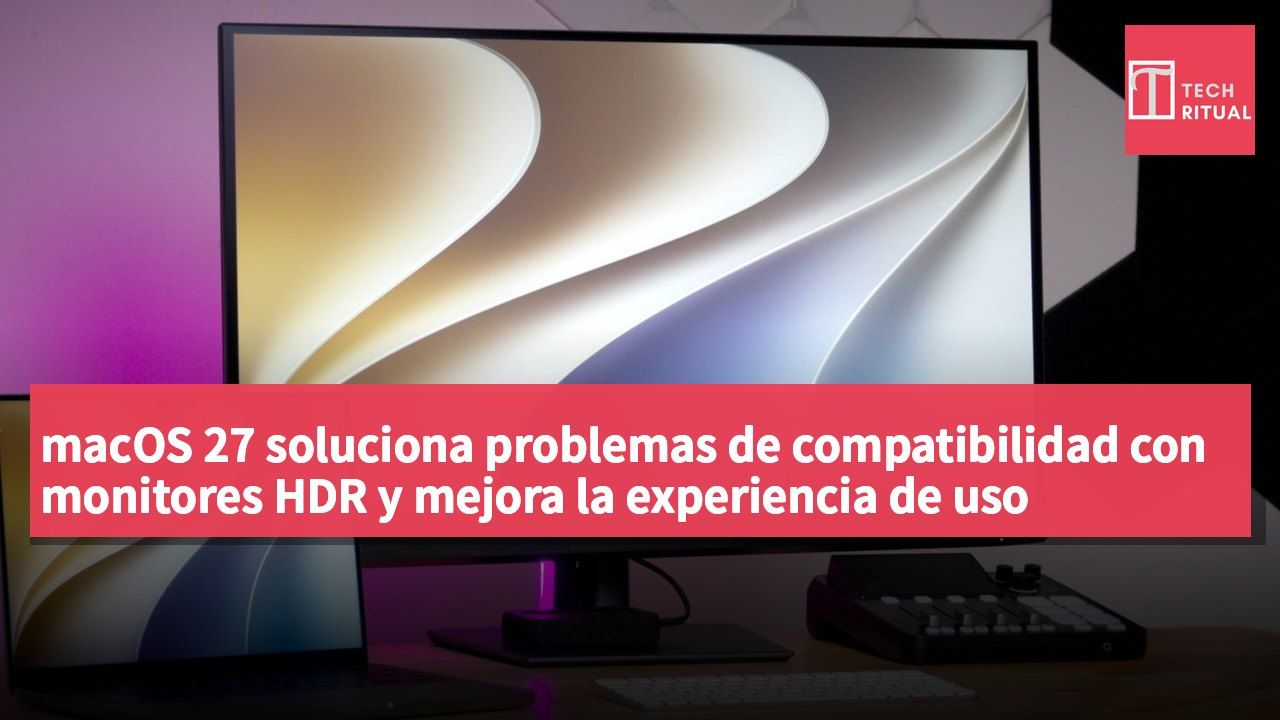
Actualmente estoy probando el Dell de 32 pulgadas UltraSharp U3226Q, y hasta ahora la experiencia ha sido muy positiva. La calidad de imagen de este OLED es impresionante, especialmente al activar HDR en macOS. Publicaré una revisión detallada del UltraSharp en nuestro canal de YouTube. Al mismo tiempo, quiero mencionar una importante mejora que Apple ha realizado en el soporte de HDR en macOS 27. En el caso de usar macOS 26 Tahoe, no era posible habilitar el alto rango dinámico en la resolución de escalado común de 2560 x 1440 al utilizar un monitor de terceros que soporta HDR,
lo cual era un inconveniente. Sin embargo, la última actualización de macOS ha solucionado este problema.
Algunos de mis accesorios favoritos incluyen el Apple Polishing Cloth, que es el paño de limpieza favorito de Jeff, capaz de dejar todo brillante. Si estás utilizando un monitor de terceros que soporte HDR10, verás una opción de conmutación de alto rango dinámico en Configuración → Pantalla. Cuando esa opción está activada, el contenido HDR será visible. Puedes ver un ejemplo de esto en la siguiente captura de pantalla.
macOS 27 resuelve los problemas de compatibilidad con monitores HDR
Al activar el alto rango dinámico en macOS Tahoe, la configuración de resolución es de 1920 x 1080, pero ten en cuenta que en la misma captura de pantalla, mi monitor está funcionando a 1920 x 1080, que es exactamente el doble de la resolución nativa de este monitor 4K UHD de 3840 x 2160. La mayoría de los usuarios probablemente no querrán operar a una resolución de 1920 x 1080, ya que esto haría que el contenido se viera demasiado grande en un monitor 4K. El Dell UltraSharp U3226Q es un monitor de 32 pulgadas, y operar a 1920 x 1080 reduciría drásticamente el espacio de visualización disponible.
Resolver este problema en macOS es sencillo, solo necesitas seleccionar una resolución de escalado, como la popular 2560 x 1440, que es la configuración predeterminada del 5K Studio Display de Apple.
El problema es que cuando seleccionas una resolución de escalado en macOS Tahoe, el HDR se desactiva. Observa la siguiente captura de pantalla: la opción HDR está deshabilitada en macOS Tahoe a una resolución de escalado de 2560 x 1440. Como puedes ver, la opción de conmutación de alto rango dinámico ya no está disponible, y macOS vuelve automáticamente al rango dinámico estándar. Esto significa que al usar un monitor HDR en macOS Tahoe, debes elegir entre HDR y seleccionar la resolución de escalado preferida.
Afortunadamente, este problema se ha resuelto en macOS 27 Golden Gate. En la captura de pantalla a continuación, puedes ver que es posible seleccionar simultáneamente la resolución de escalado y habilitar HDR. Esta es una opción nativa y no implica ningún software de terceros.
Por lo tanto, si está utilizando un monitor HDR de terceros, esta función en sí misma hace que la actualización de macOS Tahoe a macOS Golden Gate valga la pena, esa es mi opinión personal. Por supuesto, esto se realizó en mi MacBook Pro M4. Intenté hacer lo mismo en mi MacBook Pro M1 Max, pero no pude seleccionar ambas configuraciones al mismo tiempo, aunque estoy ejecutando macOS 27, por lo que claramente hay requisitos de hardware.
macOS Golden Gate incluye una serie de nuevas características, que he resumido en mi descripción de Siri AI, en el video de características principales de macOS y en la evaluación final de macOS 27. Una de las características relacionadas con los monitores HDR es que macOS 27 ofrece un soporte nativo de HDR más amplio en todo el sistema operativo.
Notará que, en comparación con macOS Tahoe, el espectro de luces altas, el cursor y el contraste general en macOS Golden Gate se han mejorado notablemente. Todo esto proporciona una excelente experiencia visual para los usuarios de Apple Studio Display XDR, Pro Display XDR y monitores OLED de terceros. ¿Qué opina al respecto? ¿Utiliza un monitor externo de terceros en su Mac? Si es así, ¿consideraría usar un monitor que soporte HDR?
Elemento Especificaciones Tamaño de pantalla 32 pulgadas Resolución nativa 3840 x 2160 Resolución de escalado soportada 2560 x 1440
Leer el artículo original en techritual.com (chino tradicional) →
The TechRitual editorial desk in Hong Kong. Articles on TechRitual World are translated from the Traditional Chinese originals on techritual.com.