
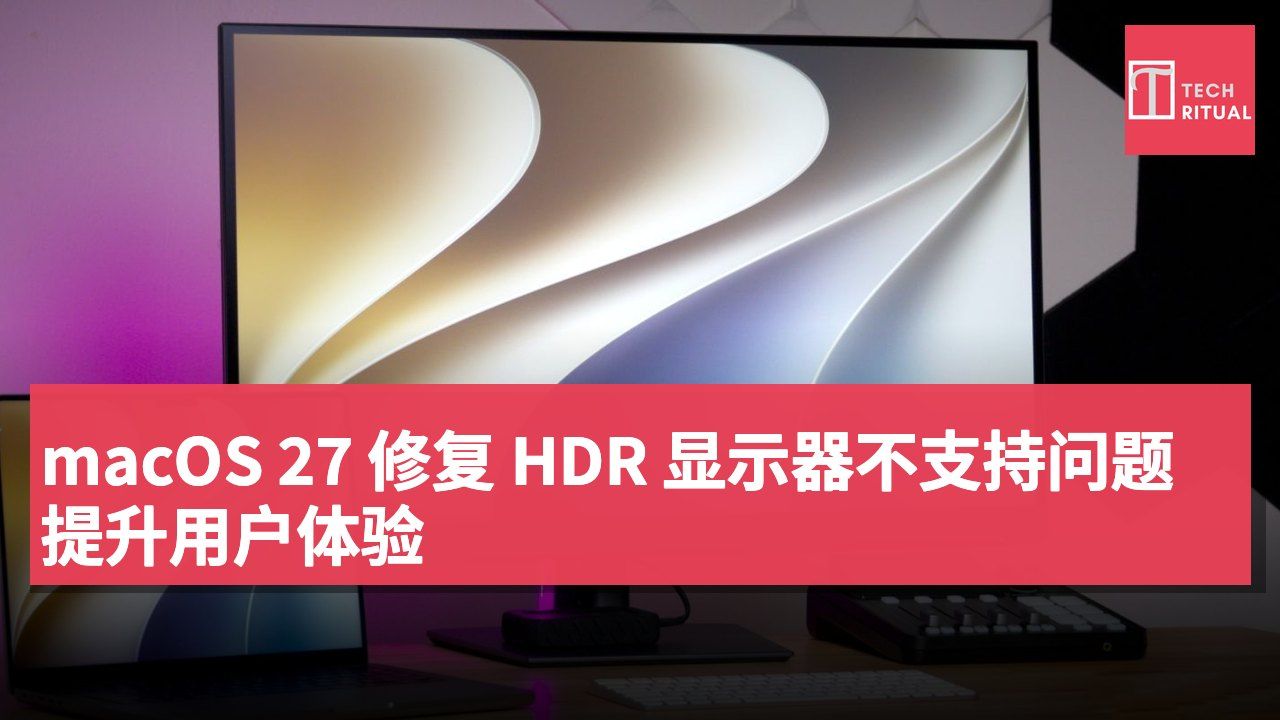
目前我正在测试 Dell 的 32 吋 UltraSharp U3226Q,迄今为止的感受非常正面。这款 OLED 显示屏的画质令人印象深刻,特别是在 macOS 中启用 HDR 时。我将在我们的 YouTube 频道上发布 UltraSharp 的详细实测评价。同时,我想提及 Apple 在 macOS 27 中对 HDR 支持所做的一项重要改进。在使用 macOS 26 Tahoe 的情况下,当使用支持 HDR 的第三方显示器时,无法在常用的 2560 x 1440 缩放分辨率下启用高动态范围,
这是一个缺点。然而,最新的 macOS 更新解决了这个问题。
一些我喜爱的配件包括 Apple Polishing Cloth,这是 Jeff 最喜爱的清洁布,能够擦拭至光亮。如果您正在使用一款支持 HDR10 的第三方显示器,您会在设置 → 显示器中看到一个高动态范围的切换选项。当该开关被打开时,HDR 内容将可被查看。您可以在以下截图中看到这一示例。
macOS 27 解决了 HDR 显示器的兼容性问题
在启用高动态范围的 macOS Tahoe 中,分辨率设置为 1920 x 1080,但请注意在同一截图中,我的显示器运行于 1920 x 1080,这正好是这款 4K UHD 显示器原生分辨率 3840 x 2160 的两倍。大多数用户可能不希望以 1920 x 1080 的分辨率运行,因为这会使内容在 4K 显示器上显得过于大。Dell UltraSharp U3226Q 是一款 32 吋显示器,以 1920 x 1080 的分辨率运行会大幅减少可用的显示空间。
解决这个问题在 macOS 中很简单,只需选择一个缩放分辨率,例如流行的 2560 x 1440,这是 Apple 的 5K Studio Display 的默认设置。
问题是当您在 macOS Tahoe 中选择缩放分辨率时,HDR 被禁用。请注意以下截图:HDR 选项在 macOS Tahoe 中以 2560 x 1440 缩放分辨率时被禁用。正如您所见,高动态范围的切换选项不再可用,macOS 自动切换回标准动态范围。这意味着在运行 macOS Tahoe 的 HDR 显示器时,您必须在 HDR 和选择首选的缩放分辨率之间做出选择。
值得庆幸的是,这个问题已在 macOS 27 Golden Gate 中得到解决。在下方的截图中,您可以看到同时选择缩放分辨率和启用 HDR 是可能的。这是一个原生选项,并不涉及任何第三方软件。
因此,如果您正在运行一款第三方 HDR 显示器,这一功能本身使升级从 macOS Tahoe 到 macOS Golden Gate 变得值得,这是我个人的看法。当然,这是在我的 M4 MacBook Pro 上进行的。我在我的 M1 Max MacBook Pro 上尝试了同样的操作,但我无法同时选择这两个设置,尽管我运行的是 macOS 27,因此显然还有硬件要求。
macOS Golden Gate 包含了一系列新功能,我在我的 Siri AI 概述、macOS 主要特征视频以及对 macOS 27 的最终评价中概述了这些功能。与 HDR 显示器相关的一项功能是,macOS 27 提供了在整个操作系统中更广泛的原生 HDR 支持。
您将注意到与 macOS Tahoe 相比,macOS Golden Gate 中的光谱高光、光标及整体对比度外观明显增强。这一切都使 Apple Studio Display XDR 用户、Pro Display XDR 用户以及第三方 OLED 显示器用户都获得了出色的视觉效果。您对此有何看法?您是否在 Mac 上使用第三方外接显示器?如果是,您会考虑使用支持 HDR 的显示器吗?
项目 规格 显示尺寸 32 吋 原生解析度 3840 x 2160 支持的缩放解析度 2560 x 1440
The TechRitual editorial desk in Hong Kong. Articles on TechRitual World are translated from the Traditional Chinese originals on techritual.com.