
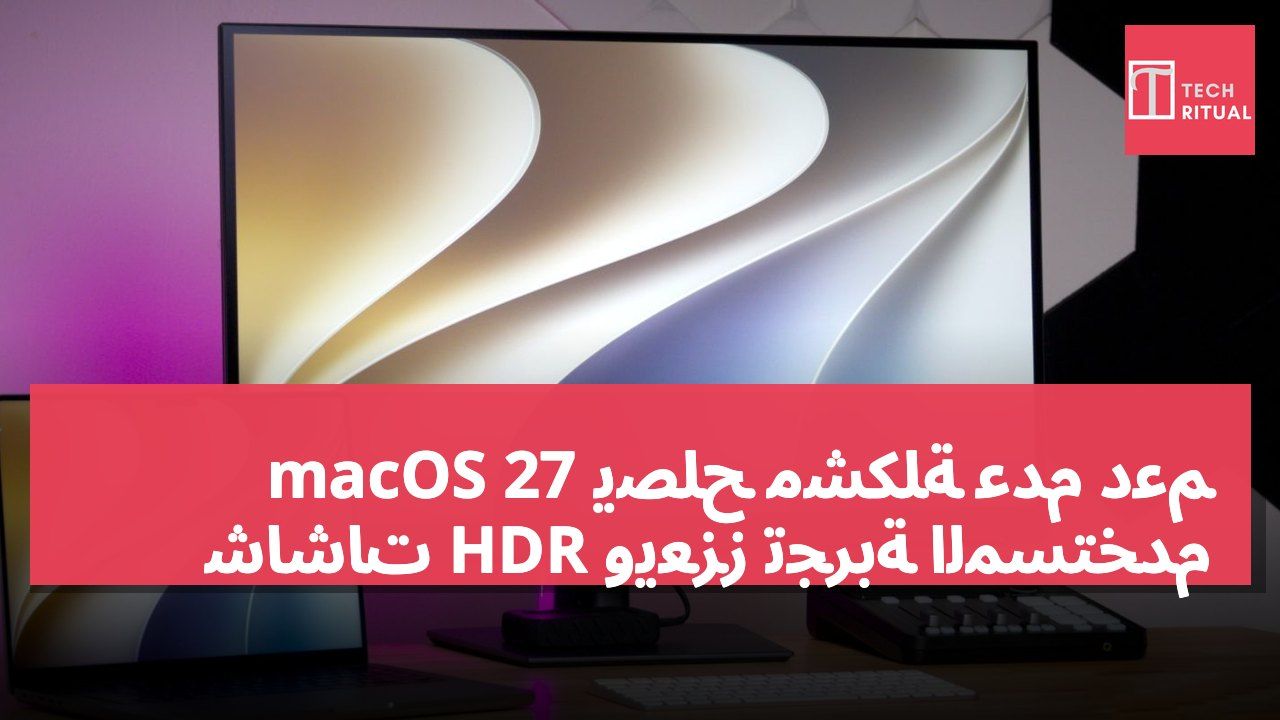
حالياً، أنا أختبر شاشة Dell UltraSharp U3226Q بحجم 32 بوصة، والانطباعات حتى الآن إيجابية للغاية. جودة الصورة في هذه الشاشة OLED مثيرة للإعجاب، خاصة عند تفعيل HDR في macOS. سأقوم بنشر تقييم مفصل لتجربتي مع UltraSharp على قناتنا على YouTube. في الوقت نفسه، أود أن أذكر أن Apple قامت بإجراء تحسين مهم لدعم HDR في macOS 27. في حالة استخدام macOS 26 Tahoe، لم يكن بالإمكان تفعيل النطاق الديناميكي العالي عند استخدام شاشة طرف ثالث تدعم HDR بدقة 2560 x 1440 الشائعة.
هذه كانت نقطة سلبية. ومع ذلك، تم حل هذه المشكلة في التحديث الأخير لـ macOS.
بعض الملحقات التي أحبها تشمل Apple Polishing Cloth، وهو قطعة قماش تنظيف مفضلة لدى Jeff، قادرة على جعل الأسطح لامعة. إذا كنت تستخدم شاشة طرف ثالث تدعم HDR10، سترى خيار تبديل النطاق الديناميكي العالي في الإعدادات → الشاشة. عند تفعيل هذا المفتاح، سيكون بإمكانك مشاهدة محتوى HDR. يمكنك رؤية هذا المثال في لقطة الشاشة أدناه.
macOS 27 حل مشكلة توافق شاشات HDR
عند تفعيل النطاق الديناميكي العالي في macOS Tahoe، كانت إعدادات الدقة 1920 x 1080، ولكن لاحظ أنه في نفس لقطة الشاشة، كانت شاشتي تعمل بدقة 1920 x 1080، وهو ما يعادل ضعف الدقة الأصلية لهذه الشاشة 4K UHD التي تبلغ 3840 x 2160. معظم المستخدمين قد لا يرغبون في العمل بدقة 1920 x 1080، لأن ذلك يجعل المحتوى يبدو كبيراً جداً على شاشة 4K. Dell UltraSharp U3226Q هي شاشة بحجم 32 بوصة، والعمل بدقة 1920 x 1080 سيقلل بشكل كبير من المساحة المتاحة للعرض.
حل هذه المشكلة في macOS سهل جداً، كل ما عليك هو اختيار دقة مقياس، مثل الدقة الشائعة 2560 x 1440، وهي الإعداد الافتراضي لشاشة Apple 5K Studio Display.
المشكلة هي أنه عند اختيار دقة مقياس في macOS Tahoe، يتم تعطيل HDR. لاحظ لقطة الشاشة التالية: خيار HDR معطل في macOS Tahoe عند دقة مقياس 2560 x 1440. كما ترى، خيار تبديل النطاق الديناميكي العالي لم يعد متاحاً، حيث يعود macOS تلقائياً إلى النطاق الديناميكي القياسي. هذا يعني أنه عند استخدام شاشة HDR مع macOS Tahoe، يجب عليك الاختيار بين HDR واختيار دقة المقياس المفضلة لديك.
لحسن الحظ، تم حل هذه المشكلة في macOS 27 Golden Gate. في لقطة الشاشة أدناه، يمكنك رؤية أنه من الممكن اختيار دقة مقياس وتفعيل HDR في نفس الوقت. هذه خيار أصلي ولا يتطلب أي برامج طرف ثالث.
لذلك، إذا كنت تستخدم شاشة HDR من طرف ثالث، فإن هذه الميزة تجعل الترقية من macOS Tahoe إلى macOS Golden Gate تستحق العناء، هذه هي وجهة نظري الشخصية. بالطبع، هذا ما جربته على جهاز M4 MacBook Pro الخاص بي. لقد قمت بنفس العملية على جهاز M1 Max MacBook Pro الخاص بي، لكن لم أتمكن من اختيار هذين الإعدادين في نفس الوقت، على الرغم من أنني أستخدم macOS 27، لذا من الواضح أن هناك متطلبات للأجهزة.
يتضمن macOS Golden Gate مجموعة من الميزات الجديدة، وقد قمت بتفصيل هذه الميزات في ملخص Siri AI الخاص بي، وفيديو الميزات الرئيسية لـ macOS، وتقييمي النهائي لـ macOS 27. إحدى الميزات المتعلقة بشاشات HDR هي أن macOS 27 يوفر دعمًا أصليًا أوسع لـ HDR عبر نظام التشغيل بأكمله.
ستلاحظ أن المظهر العام للسطوع العالي، ومؤشر الماوس، والتباين الكلي قد تحسن بشكل ملحوظ مقارنةً بـ macOS Tahoe. كل هذا يمنح مستخدمي Apple Studio Display XDR، ومستخدمي Pro Display XDR، ومستخدمي شاشات OLED من طرف ثالث تجربة بصرية رائعة. ما رأيك في ذلك؟ هل تستخدم شاشة خارجية من طرف ثالث على جهاز Mac الخاص بك؟ إذا كان الأمر كذلك، هل ستفكر في استخدام شاشة تدعم HDR؟
البند المواصفات حجم الشاشة 32 بوصة الدقة الأصلية 3840 x 2160 الدقة المدعومة للتكبير 2560 x 1440
اقرأ المقال الأصلي على techritual.com (بالصينية التقليدية) →
The TechRitual editorial desk in Hong Kong. Articles on TechRitual World are translated from the Traditional Chinese originals on techritual.com.