
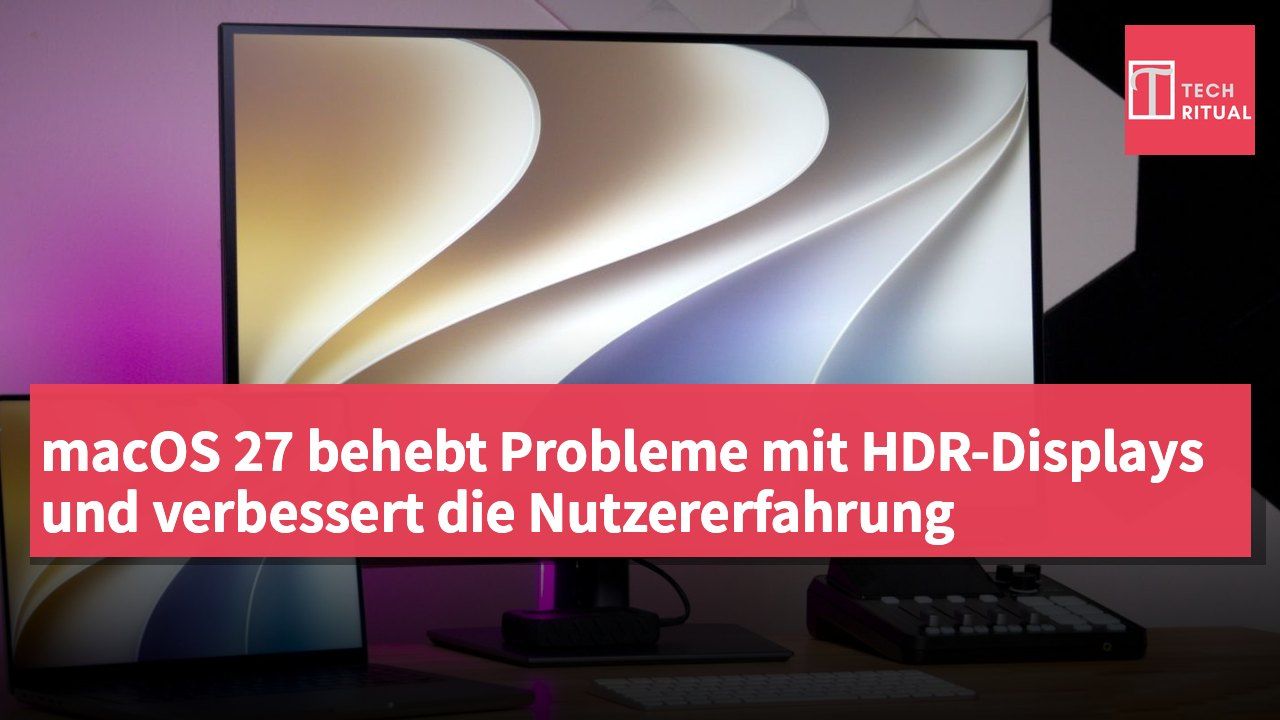
Aktuell teste ich den 32 Zoll UltraSharp U3226Q von Dell und meine bisherigen Eindrücke sind sehr positiv. Der OLED Bildschirm bietet eine beeindruckende Bildqualität, besonders wenn HDR in macOS aktiviert ist. Ich werde eine ausführliche Bewertung des UltraSharp auf unserem YouTube-Kanal veröffentlichen. Gleichzeitig möchte ich eine wichtige Verbesserung erwähnen, die Apple in macOS 27 hinsichtlich der HDR-Unterstützung vorgenommen hat. Bei Verwendung von macOS 26 Tahoe war es nicht möglich, bei der Nutzung eines HDR-fähigen Drittanbieter-Bildschirms im gängigen 2560 x 1440 Skalierungsmodus den High Dynamic Range zu aktivieren,
was ein Nachteil war. Das neueste macOS-Update hat dieses Problem jedoch behoben.
Einige meiner Lieblingszubehörteile sind das Apple Polishing Cloth, das Jeffs Lieblingsreinigungstuch ist und für einen glänzenden Abschluss sorgt. Wenn Sie einen Drittanbieter-Bildschirm verwenden, der HDR10 unterstützt, sehen Sie in den Einstellungen → Displays eine Umschaltoption für High Dynamic Range. Wenn dieser Schalter aktiviert ist, können HDR-Inhalte angezeigt werden. Sie können dieses Beispiel im folgenden Screenshot sehen.
macOS 27 löst Kompatibilitätsprobleme mit HDR-Bildschirmen
In macOS Tahoe mit aktiviertem High Dynamic Range ist die Auflösung auf 1920 x 1080 eingestellt, aber beachten Sie, dass mein Bildschirm im gleichen Screenshot mit 1920 x 1080 läuft, was genau das Doppelte der nativen Auflösung von 3840 x 2160 dieses 4K UHD Bildschirms ist. Die meisten Benutzer möchten wahrscheinlich nicht mit einer Auflösung von 1920 x 1080 arbeiten, da dies Inhalte auf einem 4K-Bildschirm zu groß erscheinen lässt. Der Dell UltraSharp U3226Q ist ein 32 Zoll Bildschirm, der mit 1920 x 1080 Auflösung betrieben wird, wodurch der verfügbare Anzeigebereich erheblich reduziert wird.
Dieses Problem in macOS zu lösen ist einfach, man muss nur eine Skalierungsauflösung auswählen, wie zum Beispiel die beliebte 2560 x 1440, die die Standard-Einstellung des Apple 5K Studio Displays ist.
Das Problem ist, dass HDR deaktiviert wird, wenn Sie in macOS Tahoe eine Skalierungsauflösung auswählen. Beachten Sie den folgenden Screenshot: Die HDR-Option ist in macOS Tahoe bei einer Skalierungsauflösung von 2560 x 1440 deaktiviert. Wie Sie sehen können, ist die Umschaltoption für High Dynamic Range nicht mehr verfügbar, macOS schaltet automatisch auf Standard Dynamic Range zurück. Das bedeutet, dass Sie bei einem HDR-Bildschirm, der mit macOS Tahoe betrieben wird, zwischen HDR und der Auswahl der bevorzugten Skalierungsauflösung wählen müssen.
Glücklicherweise wurde dieses Problem in macOS 27 Golden Gate behoben. Im Screenshot unten können Sie sehen, dass es möglich ist, sowohl die Skalierungsauflösung auszuwählen als auch HDR zu aktivieren. Dies ist eine native Option und erfordert keine Drittanbieter-Software.
Deshalb, wenn Sie einen Drittanbieter HDR-Display betreiben, macht diese Funktion an sich das Upgrade von macOS Tahoe auf macOS Golden Gate lohnenswert, das ist meine persönliche Meinung. Natürlich habe ich dies auf meinem M4 MacBook Pro durchgeführt. Ich habe dasselbe auf meinem M1 Max MacBook Pro versucht, aber ich konnte diese beiden Einstellungen nicht gleichzeitig auswählen, obwohl ich macOS 27 betreibe, daher gibt es offensichtlich auch Hardwareanforderungen.
macOS Golden Gate enthält eine Reihe neuer Funktionen, die ich in meiner Siri AI Übersicht, dem Video zu den Hauptmerkmalen von macOS und meiner endgültigen Bewertung von macOS 27 umrissen habe. Eine Funktion, die mit HDR-Displays zusammenhängt, ist, dass macOS 27 eine breitere native HDR-Unterstützung im gesamten Betriebssystem bietet.
Sie werden feststellen, dass das Erscheinungsbild von Spektralhighlights, Cursors und dem gesamten Kontrast im Vergleich zu macOS Tahoe deutlich verbessert wurde. All dies sorgt für hervorragende visuelle Effekte für Benutzer des Apple Studio Display XDR, des Pro Display XDR sowie für Benutzer von Drittanbieter OLED-Displays. Was halten Sie davon? Verwenden Sie einen Drittanbieter externen Monitor an Ihrem Mac? Wenn ja, würden Sie in Betracht ziehen, einen HDR-fähigen Monitor zu verwenden?
Artikel Spezifikationen Display-Größe 32 Zoll Native Auflösung 3840 x 2160 Unterstützte Skalierungsauflösungen 2560 x 1440
Originalartikel auf techritual.com lesen (traditionelles Chinesisch) →
The TechRitual editorial desk in Hong Kong. Articles on TechRitual World are translated from the Traditional Chinese originals on techritual.com.