
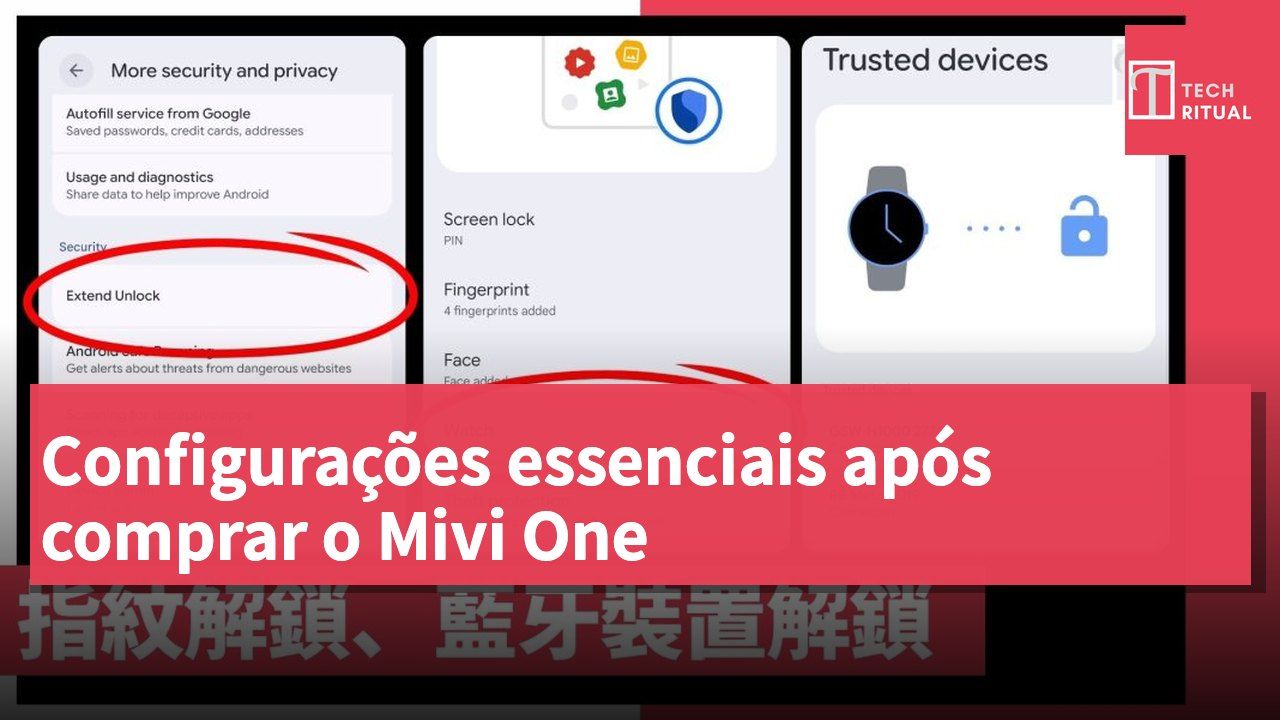
Quando acaba de receber o seu novo Mivi One, as configurações que precisa de fazer podem parecer que não têm atualizações. No entanto, a verdade é que o fabricante já preparou uma série de correções e otimizações para este telemóvel. Desde a primeira vez que o liga, até à configuração do desbloqueio por impressão digital, exploração da operação em múltiplas janelas, experiência das funcionalidades de IA, e até mesmo a personalização da interface de operação – o potencial do Mivi One ultrapassa a sua imaginação. Abaixo, explicamos passo a passo como fazer este telemóvel de gama alta funcionar com o máximo desempenho, proporcionando uma experiência de utilização mais fluida e personalizada. Após completar as configurações iniciais, pode ir à App "Configurações", deslizar para baixo e clicar em "Atualização de software". Depois, clique em "Transferir e instalar" e aguarde que o telemóvel verifique se há atualizações pendentes, seguindo as instruções a seguir.
Desbloqueio biométrico e desbloqueio de dispositivos Bluetooth
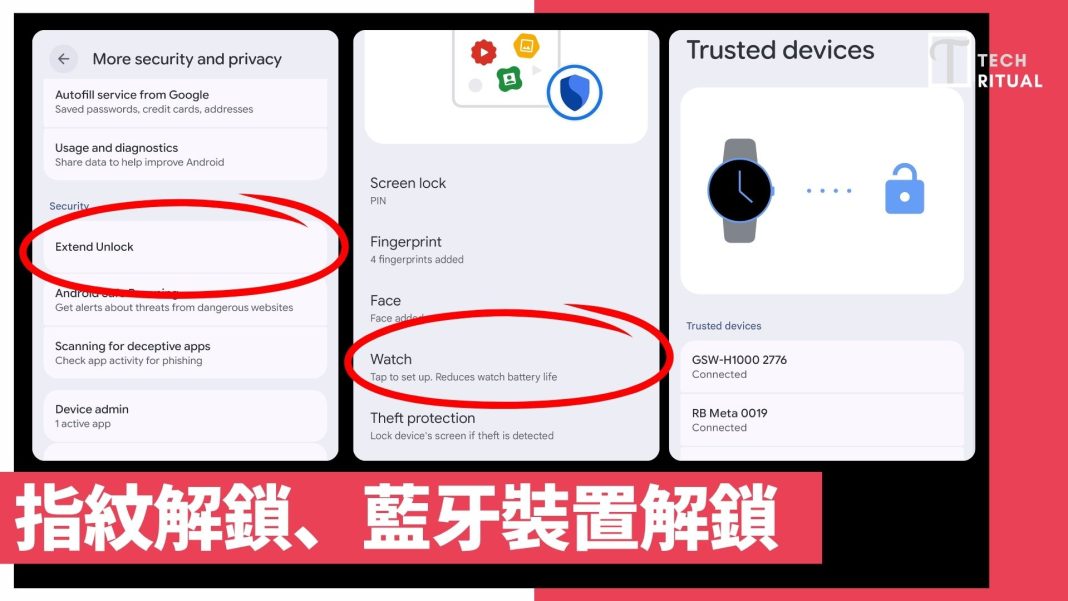
Às vezes, quando recebe um novo dispositivo, é comum ter pressa em concluir as configurações básicas. No entanto, recomendamos que pare um momento e, pelo menos, configure o desbloqueio por impressão digital. Abra novamente "Configurações", deslize para baixo e clique em "Segurança e privacidade", escolha "Desbloqueio do dispositivo" e, em seguida, configure a "Impressão digital" e outros.
Quanto ao desbloqueio de dispositivos Bluetooth, que é mais utilizado mas frequentemente ignorado, deslize até "Mais configurações de segurança e privacidade", e escolha "Desbloqueio prolongado". Aqui, pode optar por adicionar diferentes dispositivos Bluetooth, como pulseiras inteligentes, relógios inteligentes, entre outros. Assim que fizer a escolha, ao conectar-se a esses dispositivos Bluetooth, poderá evitar a constante necessidade de desbloquear o telemóvel.
Desinstalar Apps Desnecessárias
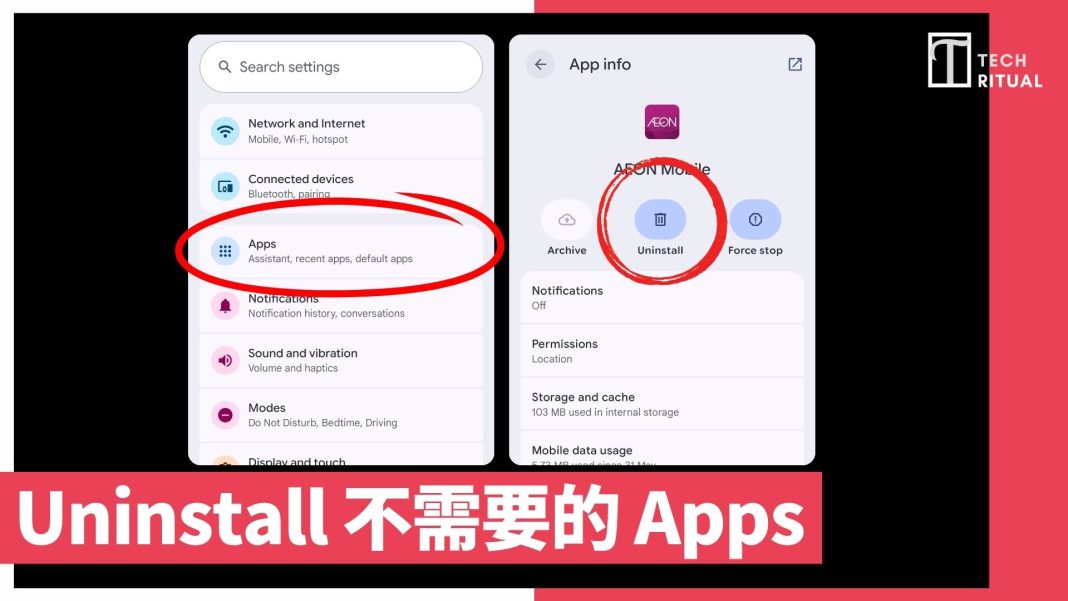
O primeiro passo ao usar o Mivi One é, na verdade, desinstalar. Na verdade, os telemóveis Android, seja Google Pixel ou outros, têm sempre algumas Apps pré-instaladas que se sobrepõem às Apps que usamos no dia-a-dia, como Mensagens, Gestor de Ficheiros, jogos pré-instalados, entre outros.
As Apps desnecessárias podem diminuir a velocidade do telemóvel e ocupar espaço de armazenamento valioso. Para remover Apps, abra a aplicação de "Configurações" no telemóvel Android e clique na aba "Apps". Isso mostrará uma lista de todas as suas aplicações, onde pode selecionar cada uma para "Eliminar" ou "Desativar".
Personalizar Configurações Rápidas
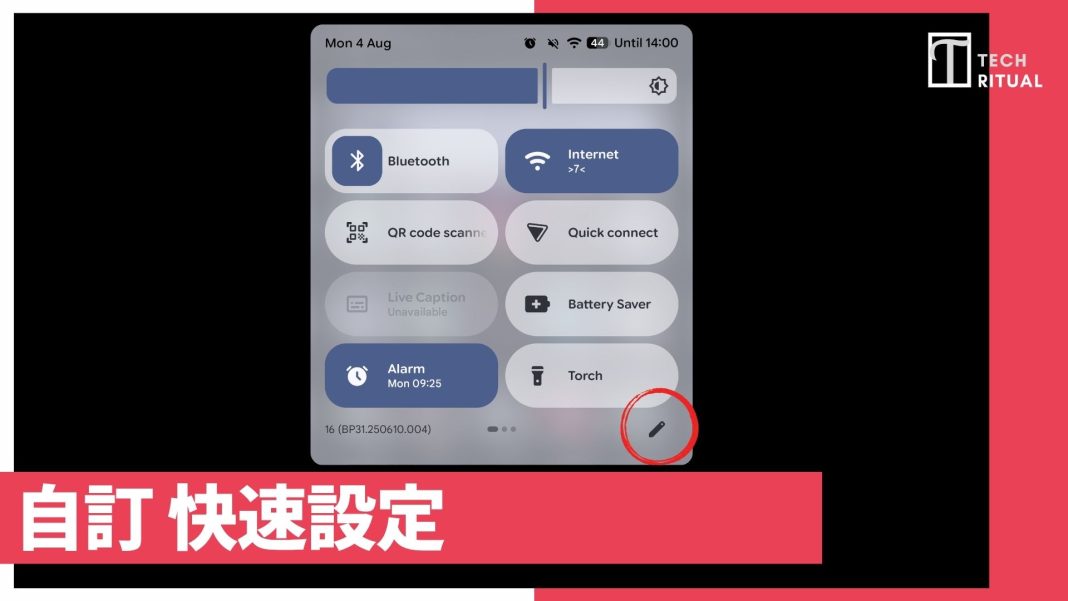
Se deseja utilizar o novo Mivi One de forma eficiente, precisa saber como usar a configuração rápida. As definições que aparecem ao deslizar para baixo a partir do topo do ecrã podem ser rapidamente alternadas e a ordem pode ser alterada, dependendo das suas necessidades. Para fazer alterações, basta abrir a página de configuração rápida e clicar no ícone de lápis.
Escolher navegação por gestos ou botões
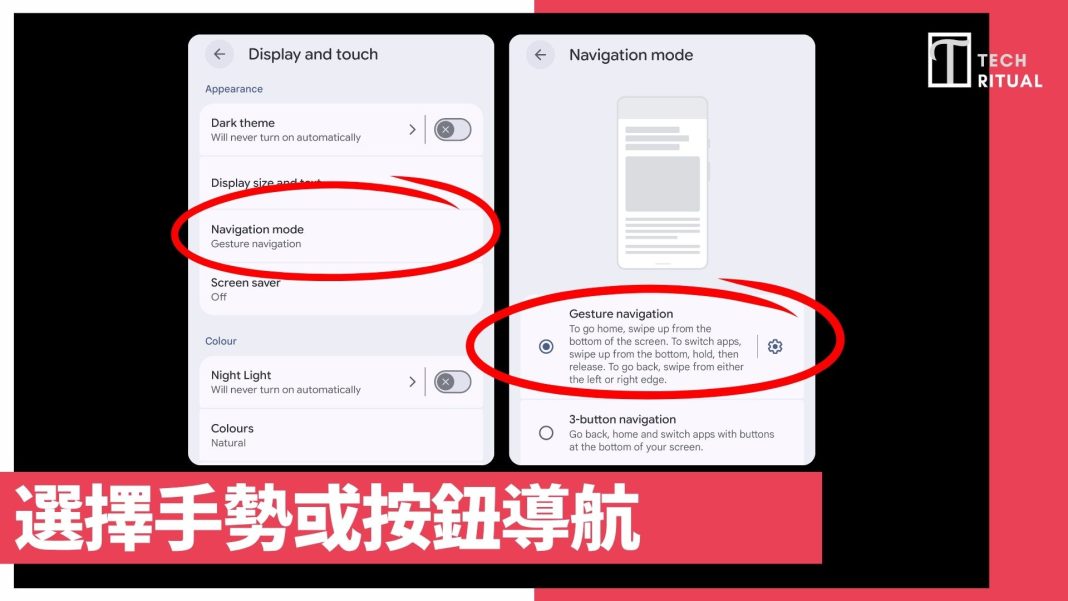
Mivi One, além do modo de navegação padrão, também permite escolher entre "navegação por três botões" ou "navegação por gestos". A navegação por três botões adiciona um botão de voltar, um botão de início e um botão de alternância de aplicativos. A "navegação por gestos" permite controlar o telemóvel deslizando, sem sacrificar espaço no ecrã. Se quiser alterar a escolha, pode ir a definições > ecrã > modo de navegação para selecionar.
Acelerar a velocidade das animações
A primeira coisa a fazer com um telemóvel Android é acelerar a velocidade das animações. Animações lentas podem fazer o dispositivo parecer lento. Primeiro, ative o modo de desenvolvedor: definições > sobre o telemóvel > informações do software > toque 7 vezes no Número da Compilação. Depois, verá uma notificação a dizer que se tornou um desenvolvedor. Volte à página principal de definições, entre nas "opções de desenvolvedor", desça até à área "gráficos" e ajuste a escala das animações, como "escala de animação de janelas", "escala de animação de transição" e "escala de duração da animação". Recomenda-se definir como 0.5x, o que pode aumentar a velocidade sem ser demasiado abrupto.
Definir a resolução do ecrã, o tempo de desligamento automático & Always On
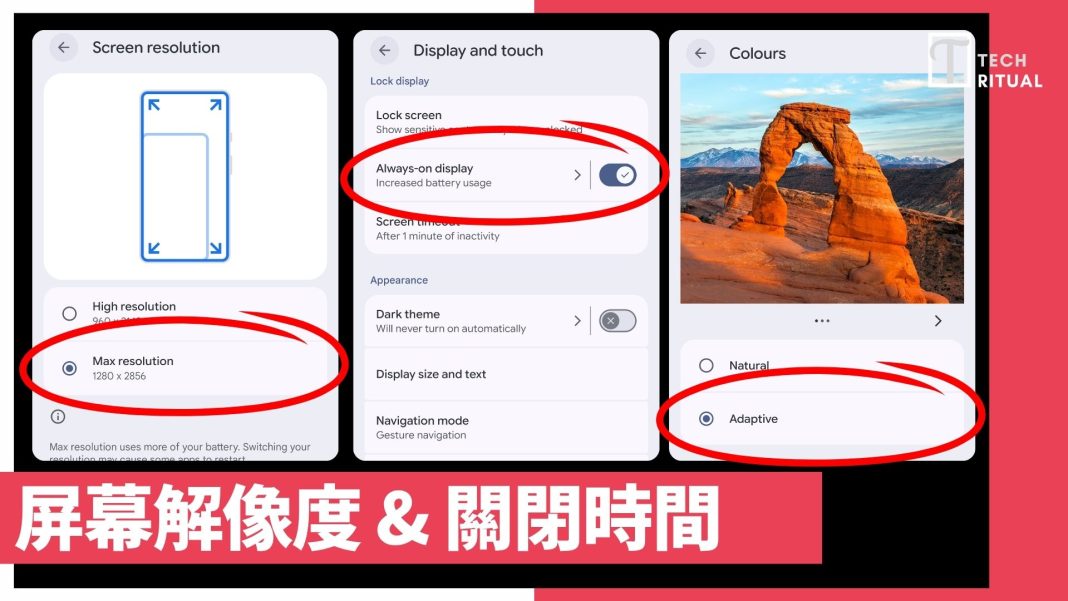
Mivi One pode ajustar a resolução do ecrã, o tempo de desligamento automático do ecrã, ou pode escolher o modo Always On para exibição constante. Para poupar energia, o ecrã, se ajustado para uma resolução mais baixa, pode ser mais eficiente em termos de consumo, e quando a tela de bloqueio está desligada, exibirá informações essenciais — como hora, data e ícones de notificações. As opções específicas disponíveis dependerão do OEM do telemóvel, mas geralmente existem formas de ajustar a exibição constante.
Configurar informações médicas & notificações de emergência
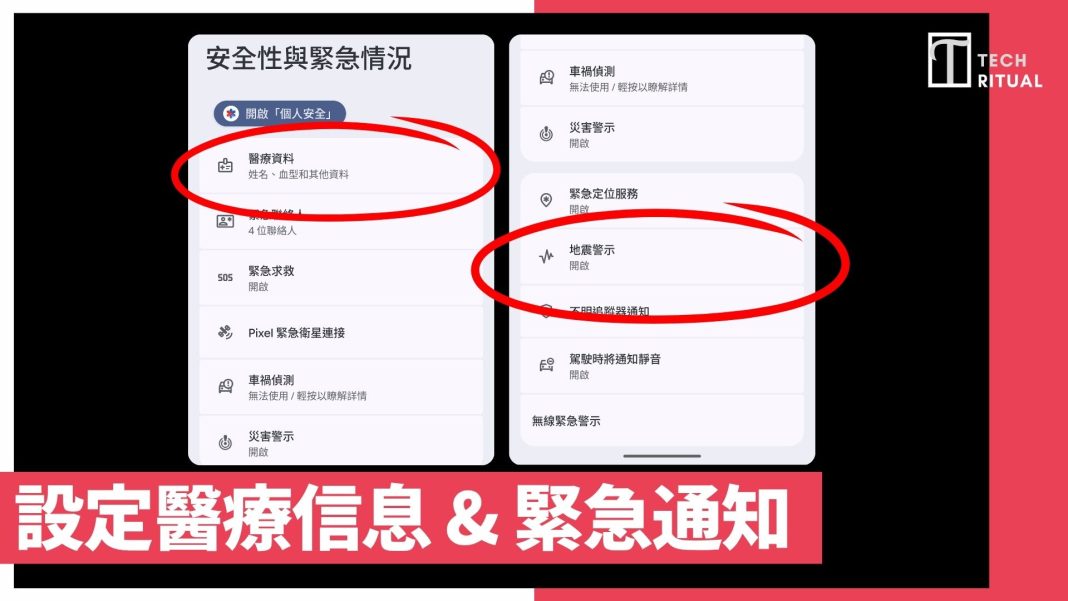
Mivi One, outra funcionalidade que facilmente pode ser esquecida, são as opções de segurança, como as informações médicas e as notificações de emergência SOS. As informações médicas permitem que os profissionais de saúde conheçam os seus dados em situações de emergência. Isto ajudará a obter assistência em casos críticos e a fornecer informações importantes sobre si e a sua saúde aos serviços de emergência. Estas opções estão localizadas na aba de segurança e emergência do Android nativo.
Quanto às notificações de emergência, trata-se de outra questão. A principal funcionalidade a ativar é o "aviso de terramoto", especialmente útil para quem viaja para o Japão ou Taiwan. Se ocorrer um terramoto na área, o seu telemóvel receberá uma notificação de emergência.
Atualize o seu telemóvel e descarregue aplicações
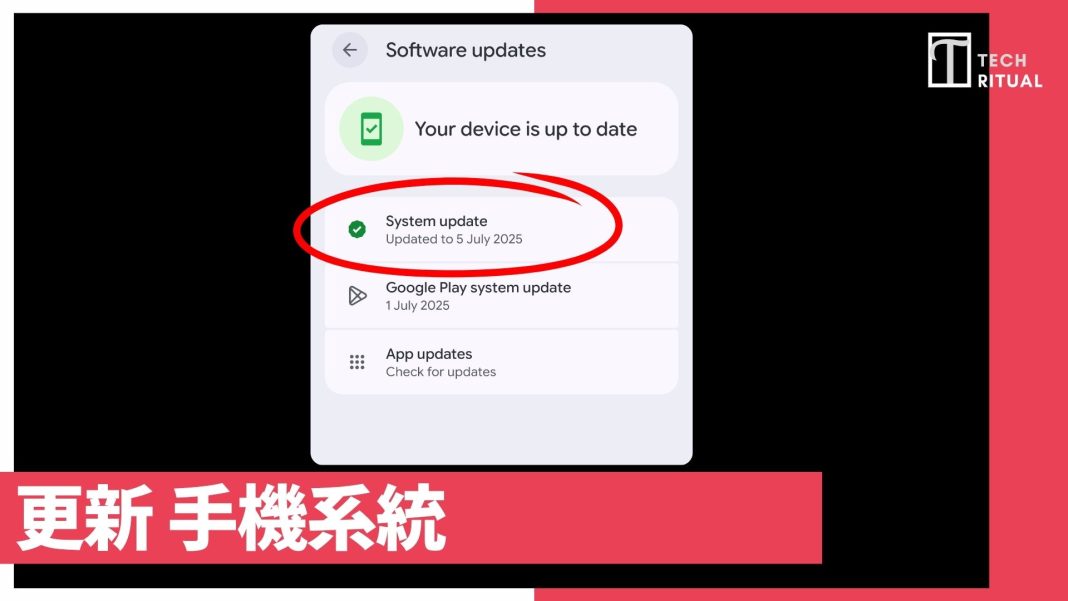
Após concluir o processo de configuração inicial, é hora de atualizar o seu telemóvel. Não importa quão novo seja o telemóvel que comprou, se vem com Android 15 ou Android 16, os fabricantes podem lançar atualizações para o sistema do telemóvel após o lançamento, por isso é necessário proceder à atualização. Navegue até Definições > Atualização de software para verificar se há versões de software atualizadas disponíveis e siga as instruções na tela para concluir a atualização.
Depois de concluir, pode iniciar sessão na Google Play Store com a sua conta Google e transferir todas as aplicações previamente instaladas para o novo dispositivo. Este é também o local onde atualiza as aplicações Android.
Ler o artigo original em techritual.com (chinês tradicional) →
The TechRitual editorial desk in Hong Kong. Articles on TechRitual World are translated from the Traditional Chinese originals on techritual.com.