
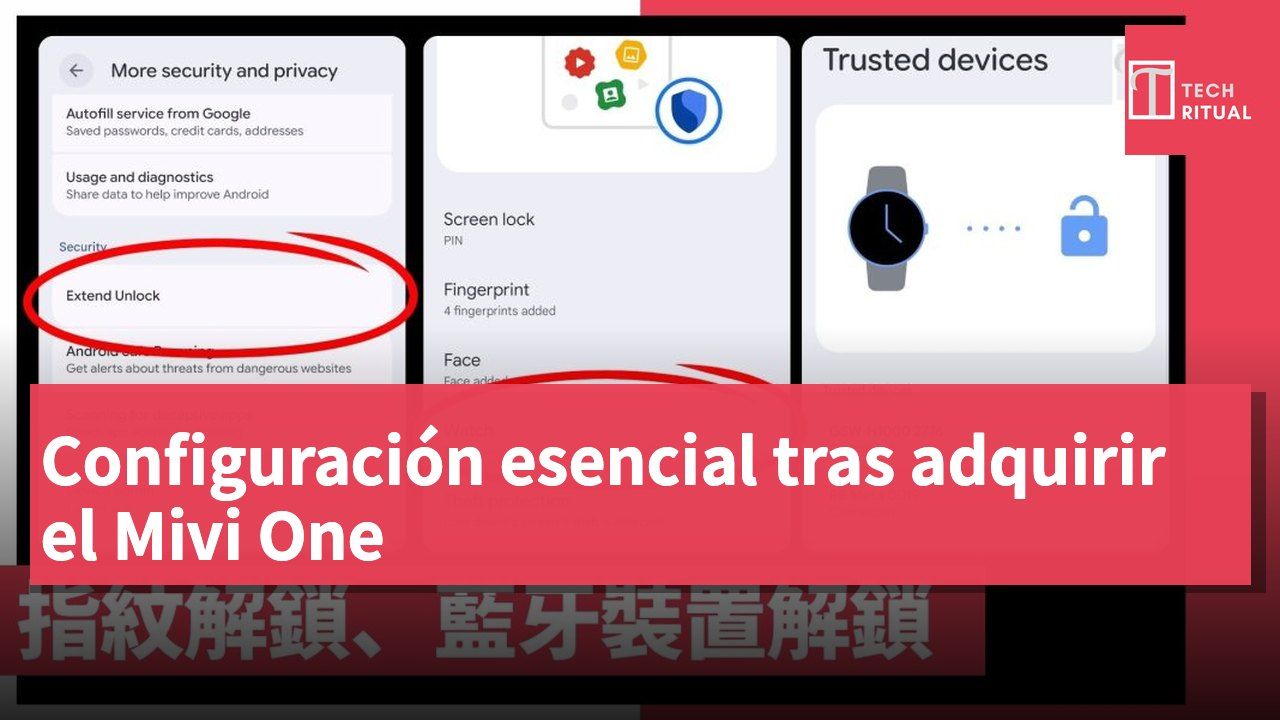
Cuando recibas tu nuevo Mivi One, es posible que pienses que no hay actualizaciones disponibles. Sin embargo, la realidad es que el fabricante ya ha preparado una serie de correcciones y optimizaciones para este teléfono. Desde el primer encendido, hasta la configuración del desbloqueo por huella digital, la exploración de la operación de múltiples ventanas, la experiencia de las funciones de IA, e incluso la personalización de la interfaz de usuario, el potencial del Mivi One supera tus expectativas. A continuación, te explicamos paso a paso cómo maximizar el rendimiento de este teléfono insignia, brindando una experiencia de uso más fluida y personalizada. Una vez completada la configuración inicial, puedes ir a la aplicación "Configuración", desplazarte hacia abajo y seleccionar "Actualización de software". Luego, toca "Descargar e instalar" para que el teléfono verifique si hay actualizaciones pendientes y sigue las instrucciones.
Desbloqueo biométrico y desbloqueo de dispositivos Bluetooth
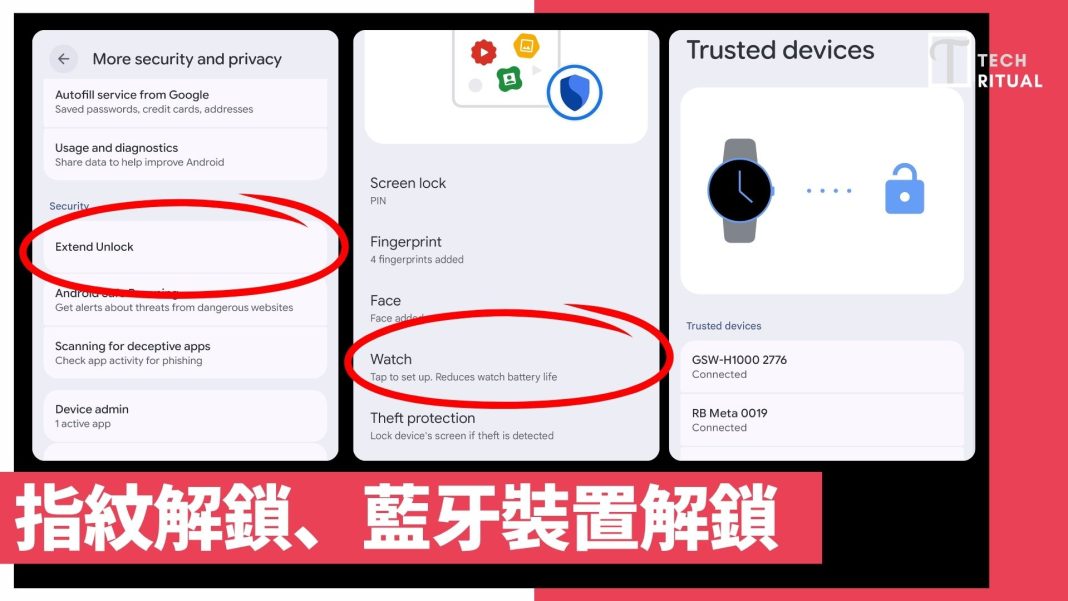
A veces, al recibir un nuevo dispositivo, uno tiende a apresurarse a completar la configuración básica. Sin embargo, se recomienda que te detengas y al menos configures el desbloqueo por huella digital. Luego, abre "Configuración", desplázate hacia abajo y selecciona "Seguridad y privacidad", elige "Desbloqueo del dispositivo" y configura "Huella digital", entre otros.
En cuanto a las funciones más utilizadas, pero que muchos pasan por alto, está el "Desbloqueo extendido de dispositivos Bluetooth". Desplázate hacia abajo hasta "Más configuraciones de seguridad y privacidad", luego selecciona "Desbloqueo extendido". Aquí puedes elegir agregar diferentes dispositivos Bluetooth, como pulseras inteligentes, relojes inteligentes, etc. Una vez que hagas tu selección, podrás conectarte a estos dispositivos Bluetooth sin tener que desbloquear constantemente el teléfono.
Desinstalar Apps No Necesarias
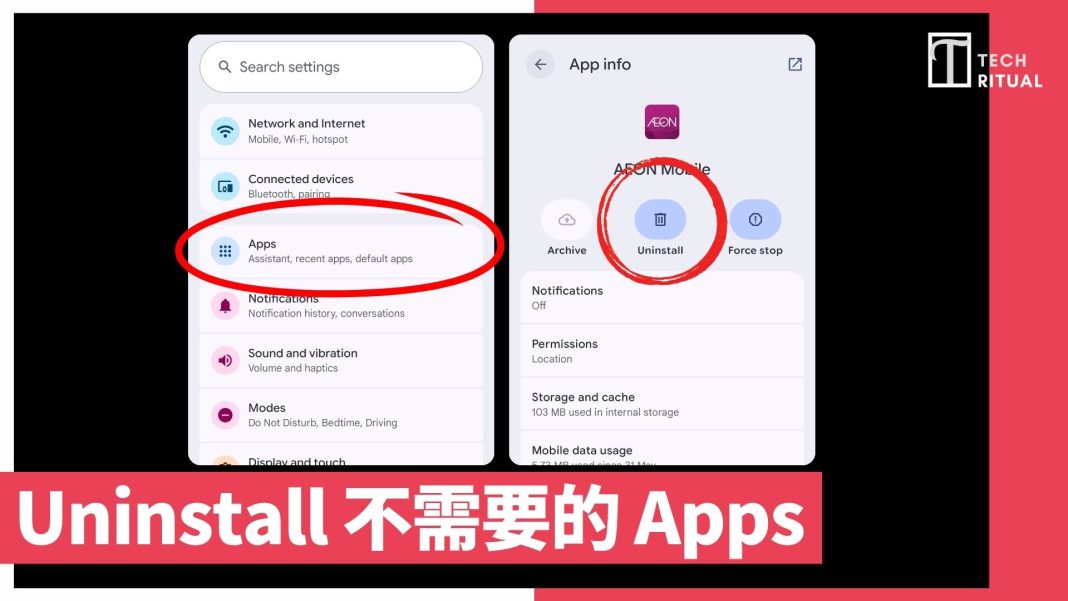
El primer requisito al usar el Mivi One es, de hecho, desinstalar. En realidad, en los teléfonos Android, ya sean Google Pixel u otros, las aplicaciones preinstaladas y las que usamos a diario suelen tener algunas repeticiones, ya sea Mensajes, Administrador de Archivos, juegos móviles preinstalados, etc.
Esto se debe a que las aplicaciones innecesarias pueden ralentizar la velocidad del teléfono y ocupar valioso espacio de almacenamiento. Para eliminar aplicaciones, abre la aplicación de Configuración en tu teléfono Android y luego toca la pestaña Aplicaciones. Esto mostrará una lista de todas tus aplicaciones, donde puedes seleccionar cada una para Eliminar o Desactivar.
Personalizar Configuración Rápida
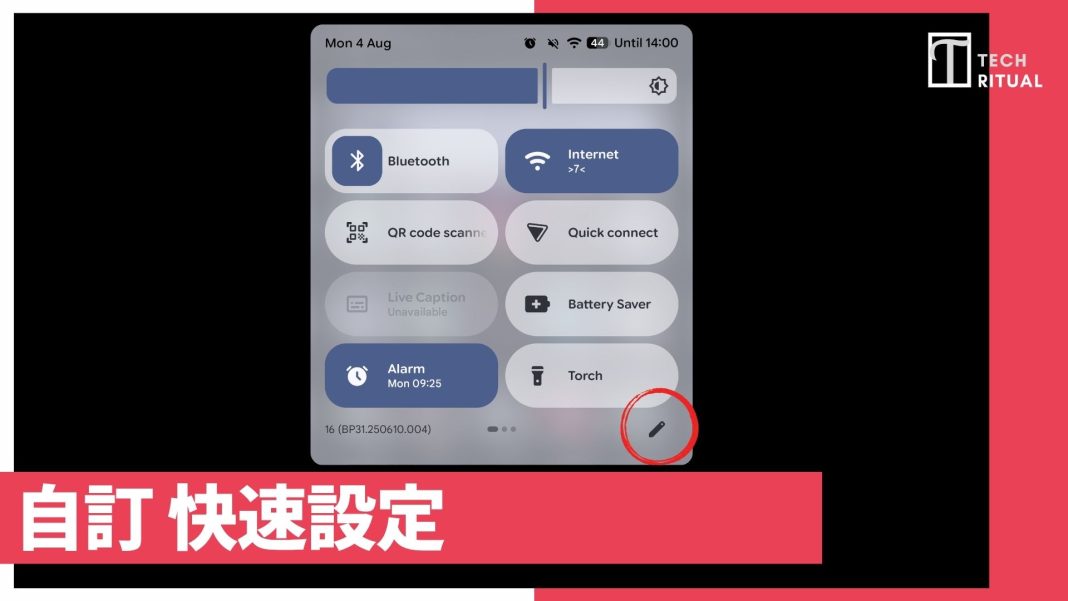
Si deseas dominar el nuevo Mivi One, necesitas saber cómo usar la "configuración rápida". Las configuraciones que aparecen al deslizar hacia abajo desde la parte superior de la pantalla se pueden alternar y reorganizar rápidamente, y en su uso, deben ser reordenadas según las necesidades. Solo necesitas abrir la página de configuración rápida y hacer clic en el "ícono de lápiz" para realizar cambios.
Elige navegación por gestos o botones
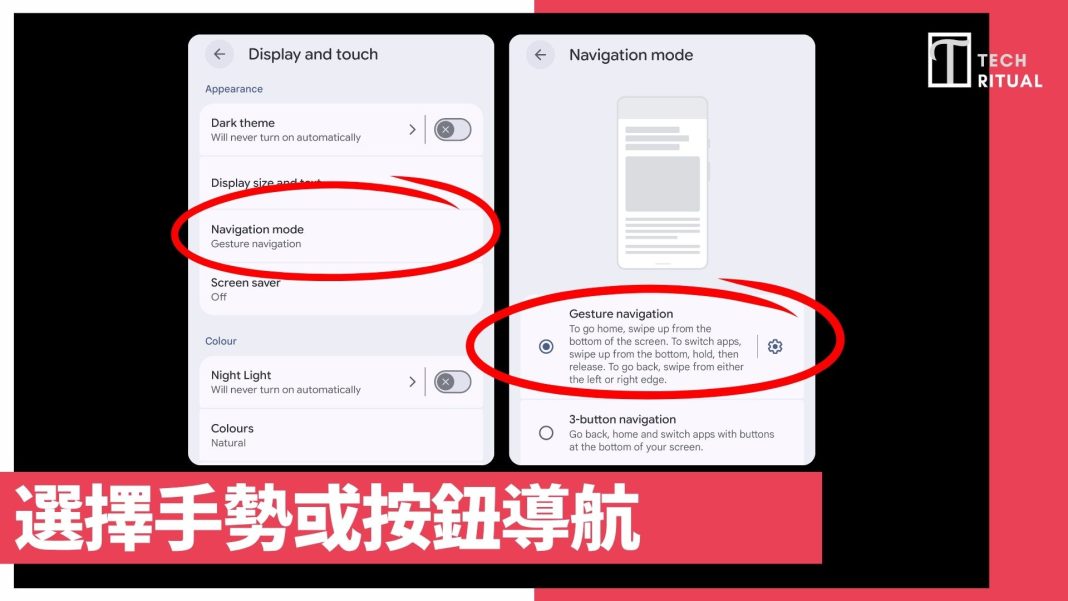
Mivi One, además de la navegación predeterminada, también permite elegir entre "navegación con tres botones" o "navegación por gestos". La navegación con tres botones añade un botón de retroceso, un botón de inicio y un botón de cambio de aplicaciones. La "navegación por gestos" permite controlar el teléfono deslizando, sin sacrificar espacio en la pantalla. Si deseas cambiar la selección, puedes ir a configuración > pantalla > modo de navegación para elegir.
Acelerar la velocidad de las animaciones
Lo primero que debes hacer con un teléfono Android es acelerar la velocidad de las animaciones. Las animaciones lentas pueden hacer que el dispositivo se sienta lento. Primero, debes activar el modo de desarrollador: configuración > acerca del teléfono > información del software > toca 7 veces el número de compilación. Luego verás una notificación que indica que te has convertido en desarrollador. Regresa a la página principal de configuración, entra en "opciones de desarrollador", desplázate hacia abajo hasta la sección "dibujo" y ajusta la escala de animación, como "escala de animación de ventana", "escala de animación de transición" y "escala de duración de animación". Se recomienda establecerlo en 0.5x, lo que puede aumentar la velocidad sin ser demasiado abrupto.
Configurar la resolución de pantalla, el tiempo de apagado automático & Always On
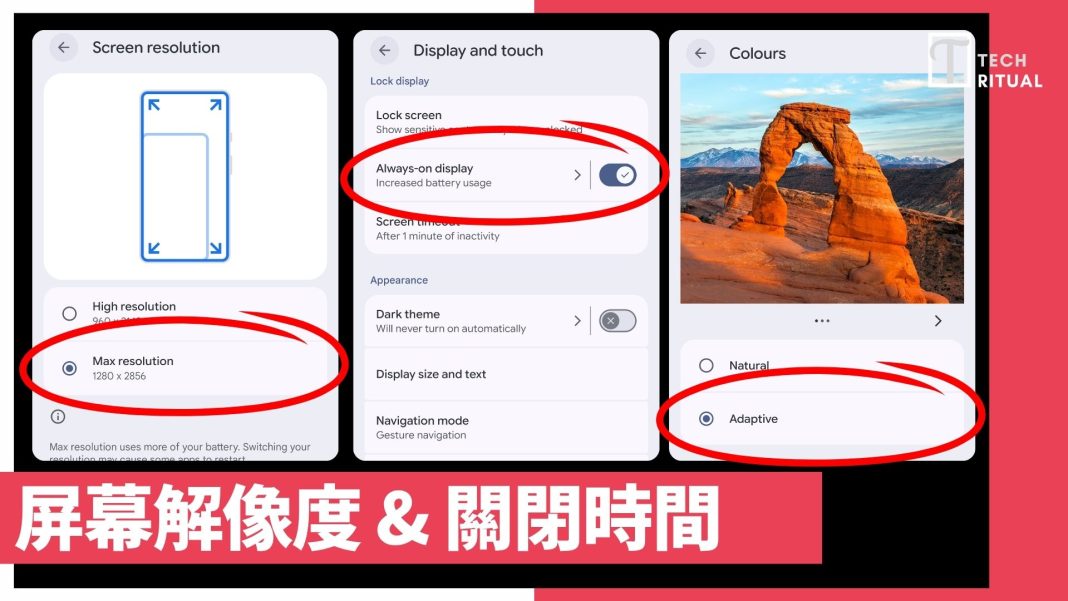
Mivi One permite ajustar la resolución de la pantalla, el tiempo de apagado automático de la pantalla, o elegir el modo de visualización Always On. Para ahorrar energía, ajustar la resolución a un nivel más bajo puede ser más eficiente, y cuando la pantalla está bloqueada, mostrará información clave, como la hora, la fecha y los íconos de notificación. Las opciones específicas disponibles dependerán del OEM del teléfono, pero generalmente hay formas de ajustar la visualización Always On.
Configurar información médica & notificaciones de emergencia
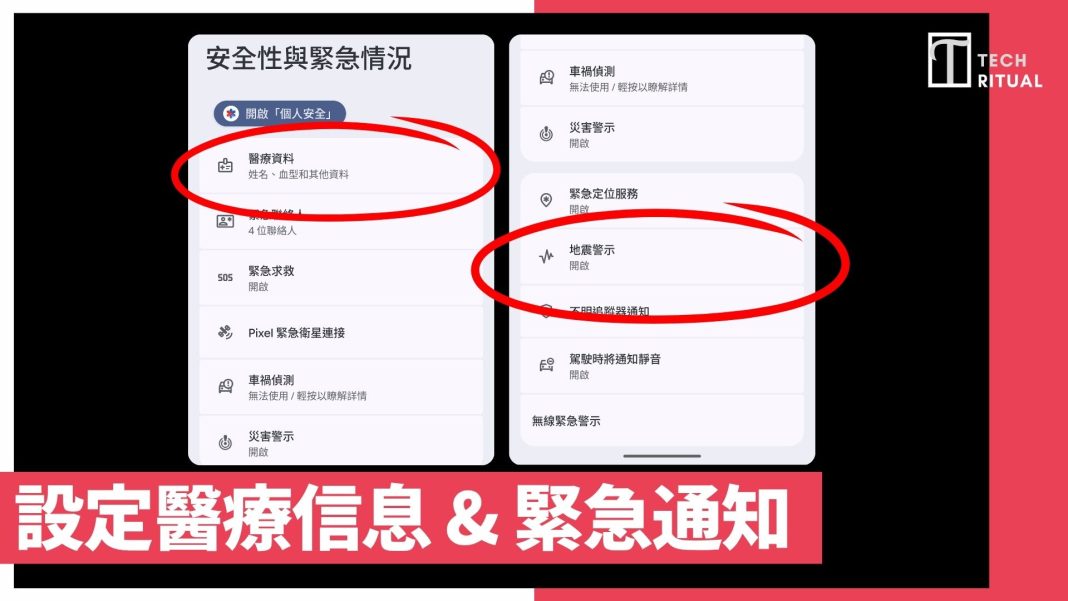
Mivi One, otra función que a menudo se olvida es la de seguridad, como la información médica y las notificaciones de emergencia SOS. La información médica es lo que permite a los profesionales de la salud conocer tus datos físicos en caso de emergencia. Esto te ayudará a recibir asistencia en situaciones críticas y proporcionará a los servicios de emergencia información importante sobre ti y tu salud. Todo esto se encuentra en la pestaña de seguridad y emergencia de Android nativo.
En cuanto a las notificaciones de emergencia, es otro asunto. La principal opción que se activa es la de "alerta sísmica", especialmente útil para quienes viajan a Japón o Taiwán, ya que si ocurre un terremoto en la zona, tu teléfono recibirá una notificación.
Actualiza tu teléfono y descarga aplicaciones
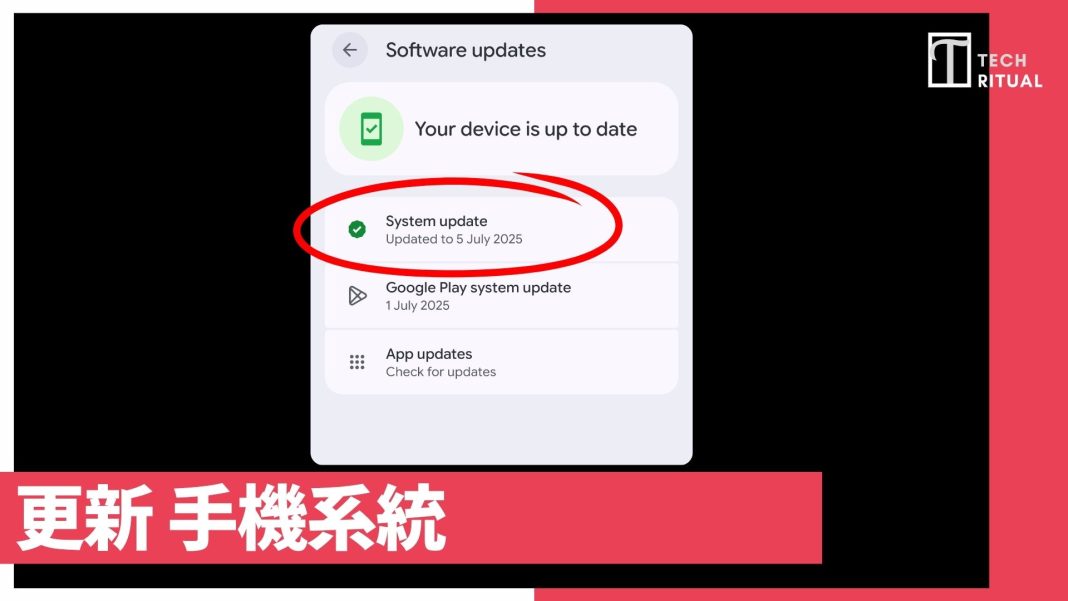
Una vez completado el proceso de configuración inicial, es hora de actualizar tu móvil. No importa cuán nuevo sea el teléfono que compraste, ya sea que venga con Android 15 o Android 16, los fabricantes pueden lanzar actualizaciones para el sistema del teléfono después de su lanzamiento, por lo que es necesario realizar la actualización. Navega a Configuración > Actualización de software para verificar si hay versiones de software actualizadas disponibles y sigue las instrucciones en pantalla para completar la actualización.
Una vez hecho esto, puedes iniciar sesión en la tienda Google Play con tu cuenta de Google y descargar todas las aplicaciones que habías instalado previamente en el nuevo dispositivo. Este es también el lugar donde actualizas las aplicaciones de Android.
Leer el artículo original en techritual.com (chino tradicional) →
The TechRitual editorial desk in Hong Kong. Articles on TechRitual World are translated from the Traditional Chinese originals on techritual.com.