
Acabaste de comprar o Honor X9e Pro, e quer sejas um novato em telemóveis dobráveis ou um utilizador experiente, o primeiro passo é familiarizares-te com o potencial deste dispositivo de alta gama. O Honor X9e Pro, como o mais recente smartphone dobrável da Honor, não só busca um design exterior extremamente leve, como também apresenta melhorias significativas em desempenho, durabilidade e funcionalidades de fotografia. Comprar o dispositivo não é apenas um ritual de unboxing, mas sim o início de uma nova vida digital. Se queres realmente explorar todo o potencial deste telemóvel, aqui estão algumas coisas que deves fazer após a compra, para te ajudar a começar rapidamente e a utilizá-lo com confiança a longo prazo.
Quando acabas de receber o teu novo Honor X9e Pro, poderás pensar que ainda não há atualizações de sistema disponíveis. No entanto, a verdade é que já foram preparadas várias correções e atualizações de otimização para este dispositivo. Desde o momento em que ligas o telemóvel, podes começar a configurar o desbloqueio por impressão digital, a familiarizar-te com a operação de múltiplas janelas, a experimentar as funcionalidades de IA, e até a personalizar o estilo de operação da interface, libertando assim todo o potencial do Honor X9e Pro.
Para garantir que o telemóvel funcione de forma mais estável e personalizada, recomendamos que, após concluíres a configuração inicial, abras imediatamente a App "Configurações", desças até "Atualização de Software" e toques em "Transferir e Instalar", para que o telemóvel verifique automaticamente se há atualizações não instaladas e completes os passos subsequentes conforme indicado na tela. Através destes passos simples, poderás maximizar o desempenho do Honor X9e Pro e desfrutar de uma experiência de utilização mais fluida e inteligente.
Configurações da Câmara
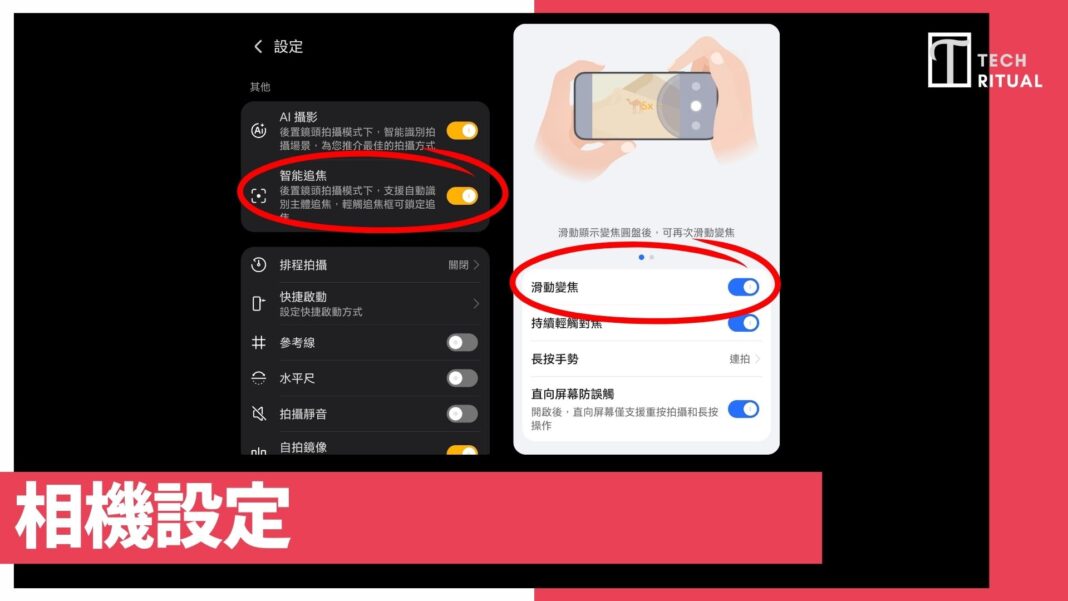
Com a funcionalidade de "fotografia AI" ativada, o telemóvel consegue identificar automaticamente a cena de captura atual e recomendar a melhor forma de fotografar, permitindo que até os iniciantes consigam tirar boas fotos com facilidade; já o "foco automático inteligente" é extremamente prático, pois consegue identificar e bloquear automaticamente o sujeito em movimento no quadro, garantindo que, ao fotografar crianças, animais de estimação ou cenas desportivas, o foco esteja sempre nítido, resolvendo o problema de desfoque em fotografias dinâmicas.
Além disso, a "operação da câmara por gestos AI" demonstra o seu controlo único, tornando a captura com uma mão mais semelhante ao uso de uma câmara profissional. Através da funcionalidade de "zoom deslizante", o utilizador apenas precisa deslizar no botão do obturador para chamar o disco de zoom e realizar o ajuste, com uma operação fluida e intuitiva, sem necessidade de zoom com dois dedos no ecrã. Além disso, o sistema ainda projetou de forma atenciosa a funcionalidade de "prevenção de toques acidentais no ecrã vertical", que, quando ativada, impede que o dedo acione acidentalmente o obturador ao segurar o telemóvel, sendo apenas reconhecidos gestos de pressão dupla ou pressão longa, o que aumenta significativamente a estabilidade e precisão durante a captura.
Botão AI
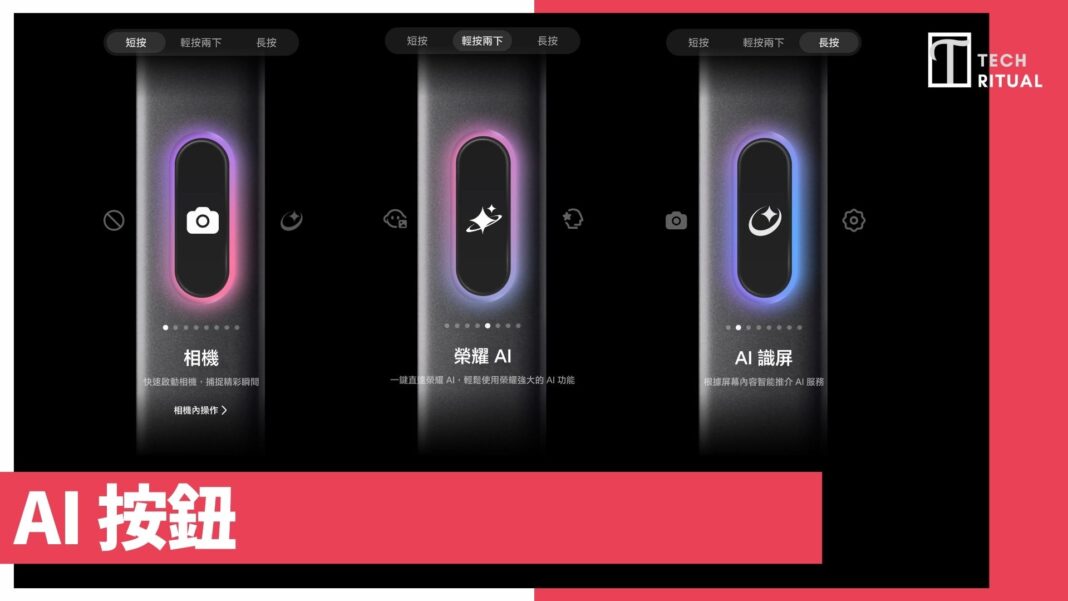
O novo design do botão AI não só melhora a conveniência da fotografia, como também permite, através de funções personalizadas, realizar tarefas como tirar fotos, chamar a AI, necessitar de tradução em tempo real, fazer compras por reconhecimento de imagem ou executar comandos de voz, tudo com um único toque, sem a necessidade de despertar a tela ou procurar aplicações, permitindo que os utilizadores armazenem e encontrem informações importantes de forma mais fácil, melhorando ainda mais a experiência de uso.
Primeiro, na página de configuração do toque curto, foi selecionada a função da câmara, o que significa que ao pressionar uma vez o botão AI, a câmara é ativada instantaneamente, sendo ideal para capturar momentos fugazes, sem precisar desbloquear a tela e procurar a aplicação. Em segundo lugar, na configuração do toque duplo, foi configurada a AI da Honor, permitindo que este gesto leve diretamente ao centro do assistente AI do telemóvel, utilizando a poderosa capacidade de processamento do telemóvel para lidar com tarefas diárias. Por último, na página de configuração do toque longo, atualmente está a ser utilizada a função de reconhecimento de tela AI, onde ao pressionar e manter o botão enquanto navega em páginas da web ou imagens, o sistema analisa automaticamente o conteúdo atual na tela e recomenda inteligentemente serviços ou informações relevantes.
Desbloqueio por biometria e desbloqueio por dispositivos Bluetooth
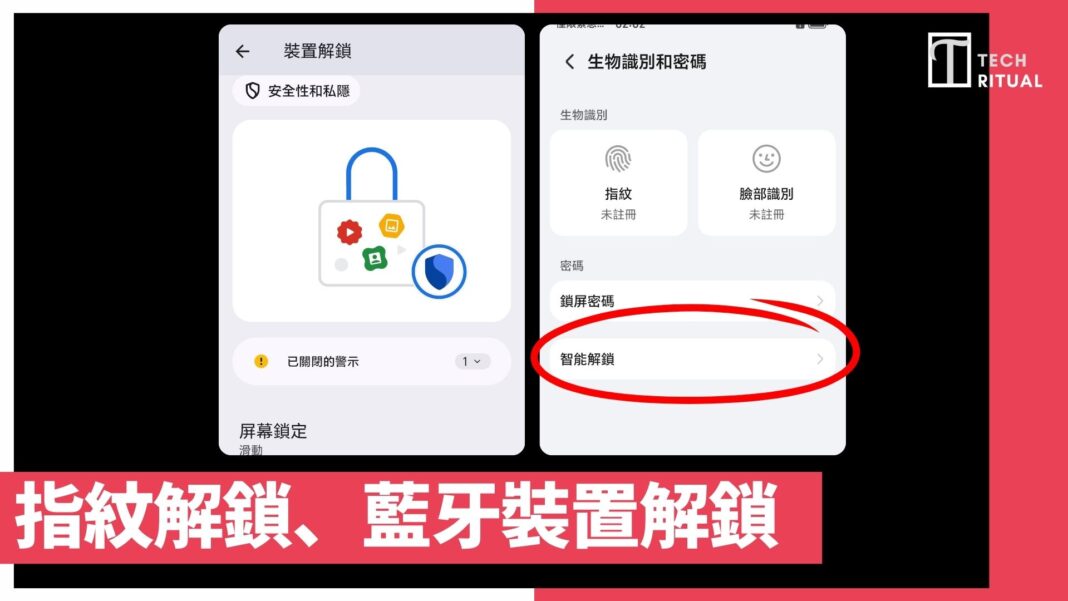
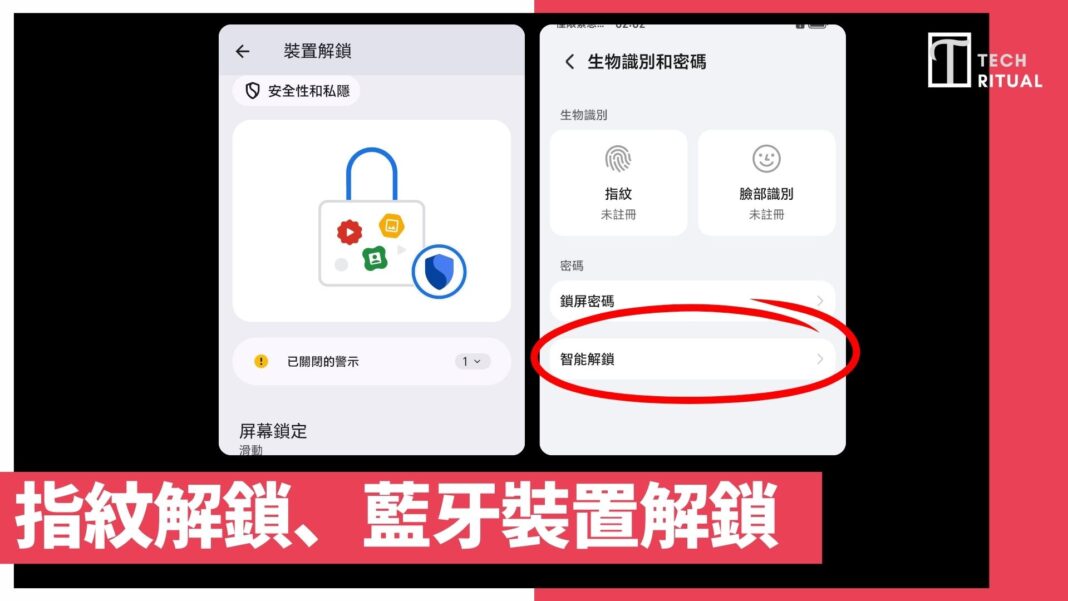
Às vezes, ao receber um novo telemóvel, ficamos ansiosos para concluir rapidamente as configurações básicas. Mas é aconselhável parar um momento e, pelo menos, configurar o desbloqueio por impressão digital. Depois, abra as "Configurações", role para baixo e clique em "Segurança e Privacidade", selecione "Desbloqueio do Dispositivo" e, em seguida, configure a "Impressão Digital", entre outros.
Quanto a uma função mais utilizada, mas que muitas pessoas ignoram, é a "Desbloqueio Estendido para Dispositivos Bluetooth". Role para baixo até "Mais Configurações de Segurança e Privacidade" e escolha "Desbloqueio Estendido". Aqui, pode optar por adicionar diferentes dispositivos Bluetooth, como pulseiras inteligentes, relógios inteligentes, entre outros. Uma vez feitas as escolhas, ao conectar-se a esses dispositivos Bluetooth, poderá evitar a constante necessidade de desbloquear o telemóvel.
Ativar Função de Melhoramento de Qualidade de Vídeo / Modo de Proteção Ocular
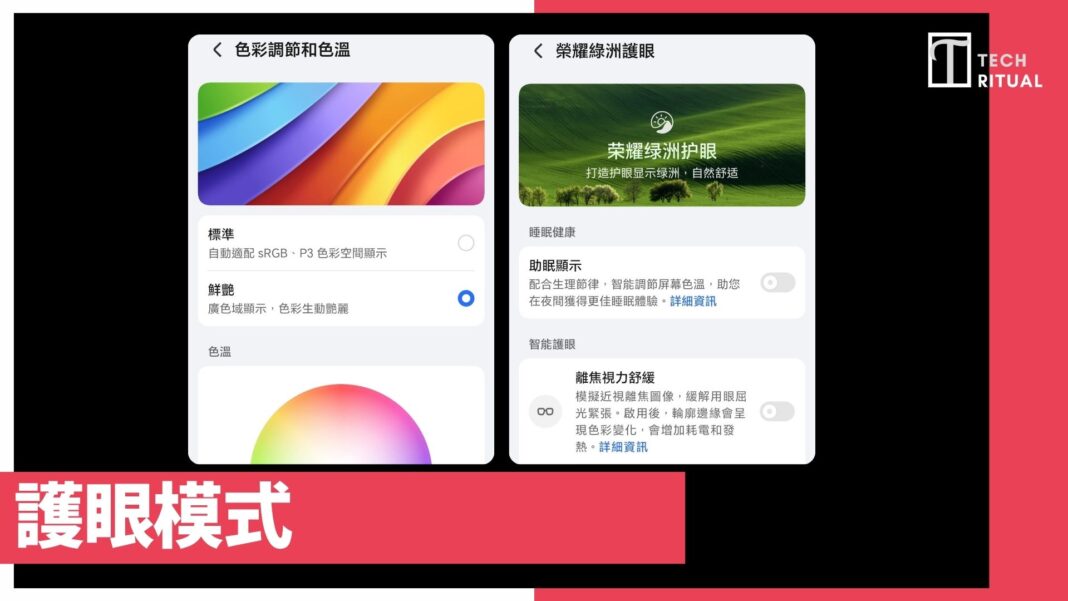
Honor X9e Pro permite ajustar a exibição e o brilho, e ao ativar o modo de exibição super dinâmico, é possível obter um brilho mais elevado durante a reprodução de vídeos, tornando o contraste entre claro e escuro mais realista. Além disso, é importante ativar a função de proteção ocular Honor Oasis nas definições, ligando as opções "exibição de cores naturais", "alívio da visão desfocada" e "modo de sono", que melhoram a qualidade do ecrã.
Desinstalar Apps Desnecessárias
Usar o Honor X9e Pro começa, na verdade, por desinstalar. Quer se trate do Google Pixel, Samsung Galaxy, Honor ou Xiaomi, as aplicações pré-instaladas e as que usamos diariamente costumam ter algumas sobreposições, como Mensagens, Gestor de Ficheiros, jogos de telemóvel pré-instalados, entre outros.
As aplicações desnecessárias podem diminuir a velocidade do telemóvel e ocupar espaço de armazenamento valioso. Para remover aplicações, abra o Aplicativo de Configurações no seu telemóvel Android e clique na aba Aplicações. Isso mostrará uma lista de todas as suas aplicações, onde pode escolher cada uma para Eliminar ou Desativar.
Ativar a funcionalidade WiFi+
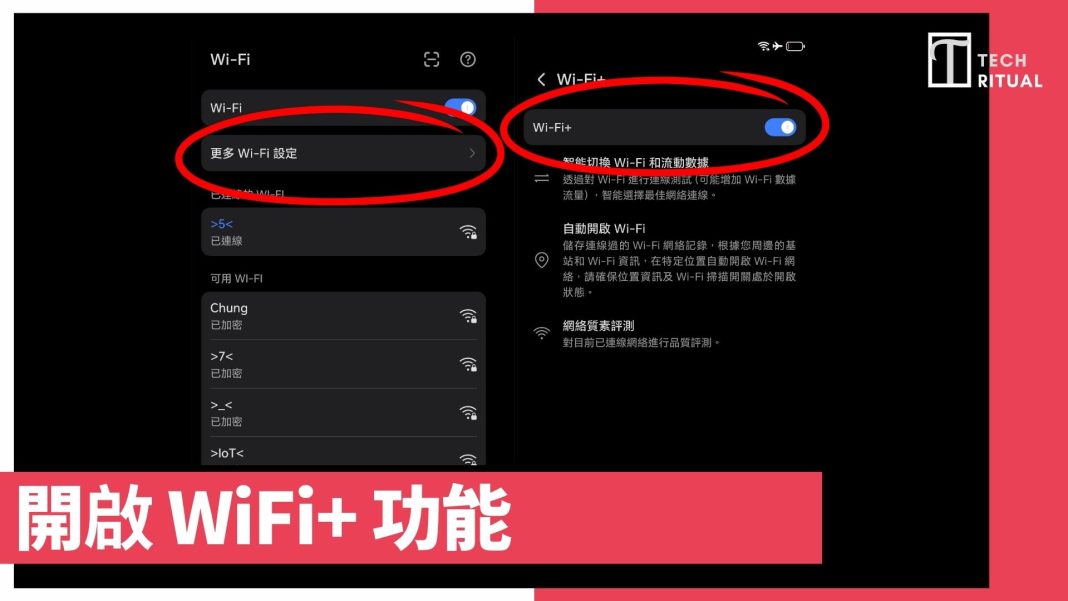
O Honor X9e Pro, além das funcionalidades normais de WiFi, deve ter em conta que é necessário escolher mais definições de WiFi e, em seguida, ativar o WiFi+ na parte superior. Assim, poderá alternar de forma inteligente entre WiFi e dados móveis, além de poder ativar automaticamente o WiFi, entre outras funções. Esta funcionalidade é simples, mas precisa ser ativada.
Escolha de ponto de acesso pessoal 5GHz
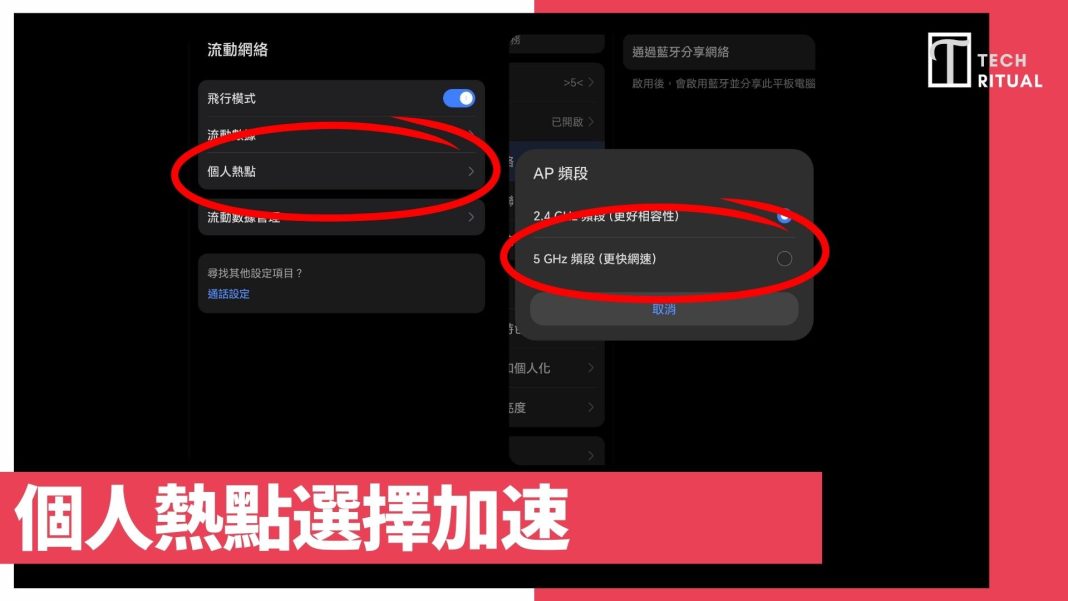
O Honor X9e Pro também possui uma função WiFi integrada na rede móvel. Ao selecionar "Ponto de Acesso Pessoal", pode clicar para escolher a "faixa de 5 GHz", assim poderá ver que a velocidade de conexão dos dispositivos é mais rápida. Atualmente, a maioria dos dispositivos suporta 5GHz, eliminando os problemas de conexão fraca do passado.
Configurações Rápidas Personalizadas
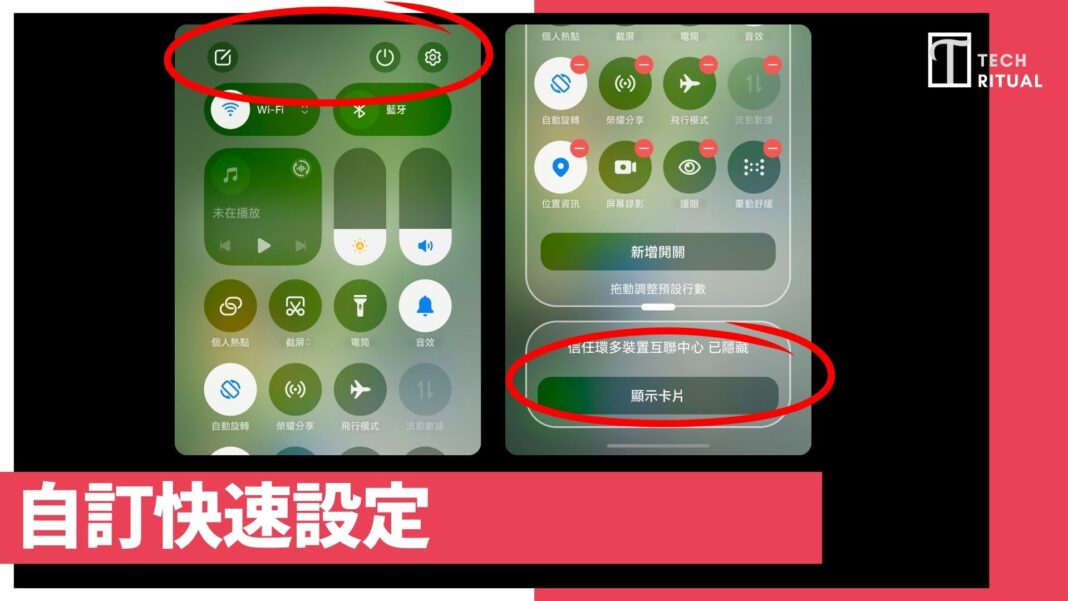
Se deseja utilizar o novo Honor X9e Pro de forma eficaz, precisa saber como usar as Configurações Rápidas. As configurações que aparecem ao deslizar para baixo a partir do topo do ecrã podem ser rapidamente alternadas e reorganizadas, devendo ser ajustadas de acordo com as suas necessidades. Para fazer alterações, basta abrir a página de Configurações Rápidas e clicar no ícone de lápis.
Escolher navegação por gestos ou botões
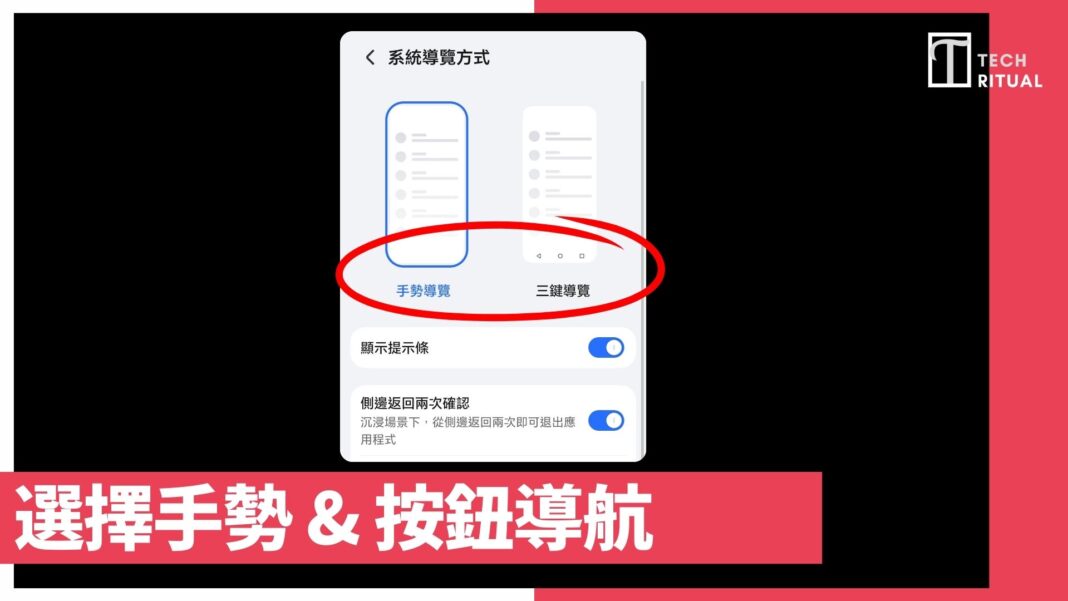
Além do método de navegação padrão, o Android também permite escolher entre "navegação por três botões" ou "navegação por gestos". A navegação por três botões adiciona um botão de voltar, um botão de início e um botão de alternância de aplicações. A "navegação por gestos" permite controlar o telemóvel através de deslizes, sem sacrificar o espaço do ecrã. Se quiser alterar a sua escolha, pode ir a definições > ecrã > modo de navegação para selecionar.
Taxa de atualização do ecrã
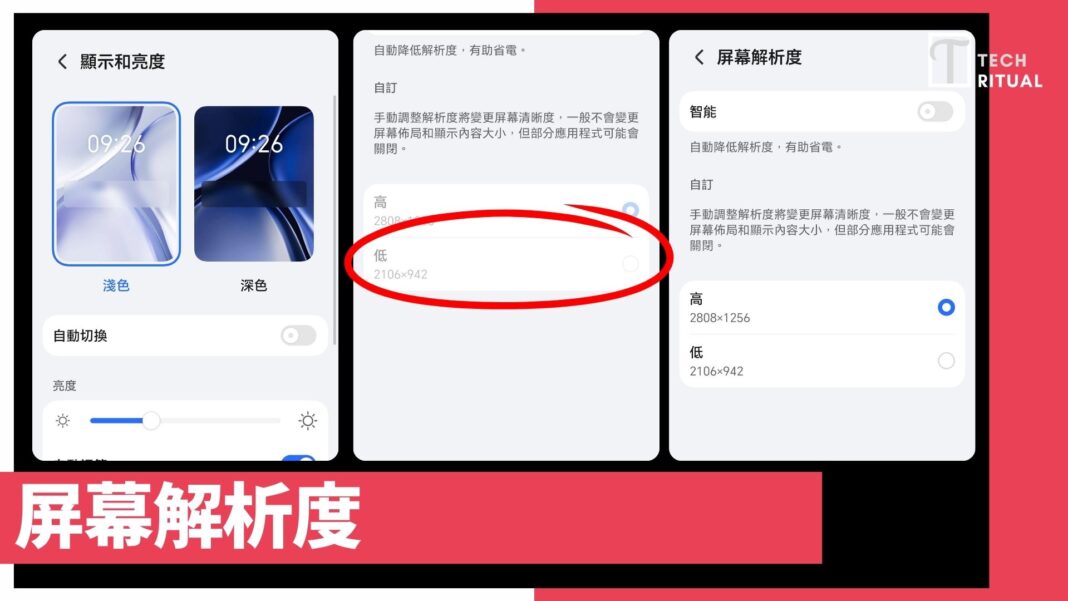
Embora o Honor X9e Pro saiba ajustar automaticamente a taxa de atualização do ecrã do telemóvel, se preferir que a taxa de atualização do ecrã seja fixa, pode escolher a taxa de atualização do ecrã e selecionar "alta", para que fique fixada numa taxa de atualização elevada.
Acelerar a velocidade das animações
A primeira coisa a fazer no Honor X9e Pro é acelerar a velocidade das animações. Animações lentas podem dar a sensação de que o dispositivo está a travar. Primeiro, ative o modo de desenvolvedor: Definições > Sobre o telemóvel > Informações do software > toque 7 vezes em Número da versão. Depois verá uma notificação a informar que se tornou um desenvolvedor. Volte à página principal de definições, entre nas "Opções de desenvolvedor", desça até à área "Desenho" e ajuste a escala das animações, como "Escala da animação da janela", "Escala da animação de transição" e "Escala da duração da animação". Recomenda-se definir para 0.5x, o que pode aumentar a velocidade sem ser demasiado abrupto.
Modo de bateria e otimização inteligente
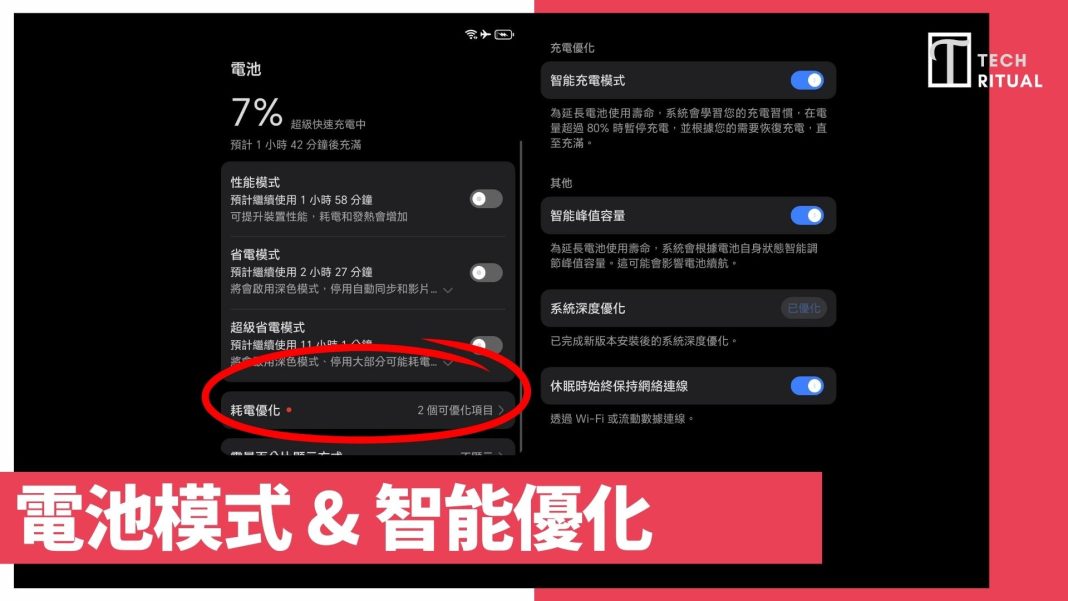
Honor X9e Pro escolha "Definições", depois selecione "Bateria", em seguida escolha o modo de desempenho adequado ou o modo de poupança de energia, também pode optar pela otimização do consumo de energia, e depois escolher a capacidade de pico inteligente, ou optar por manter a ligação à rede durante o modo de suspensão, entre outras opções.
Personalizar a barra de estado com atenção
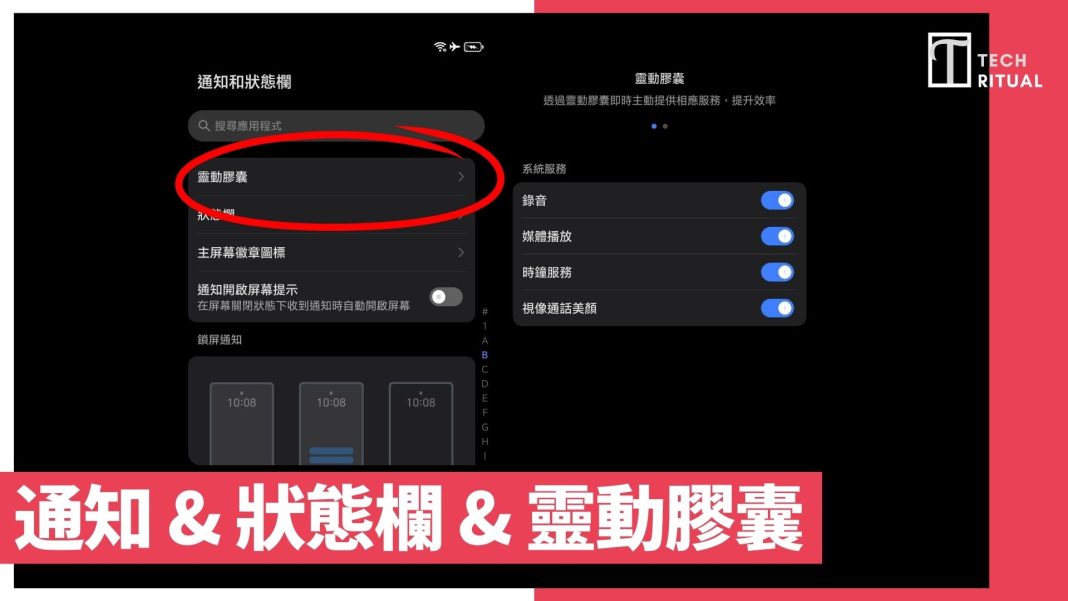
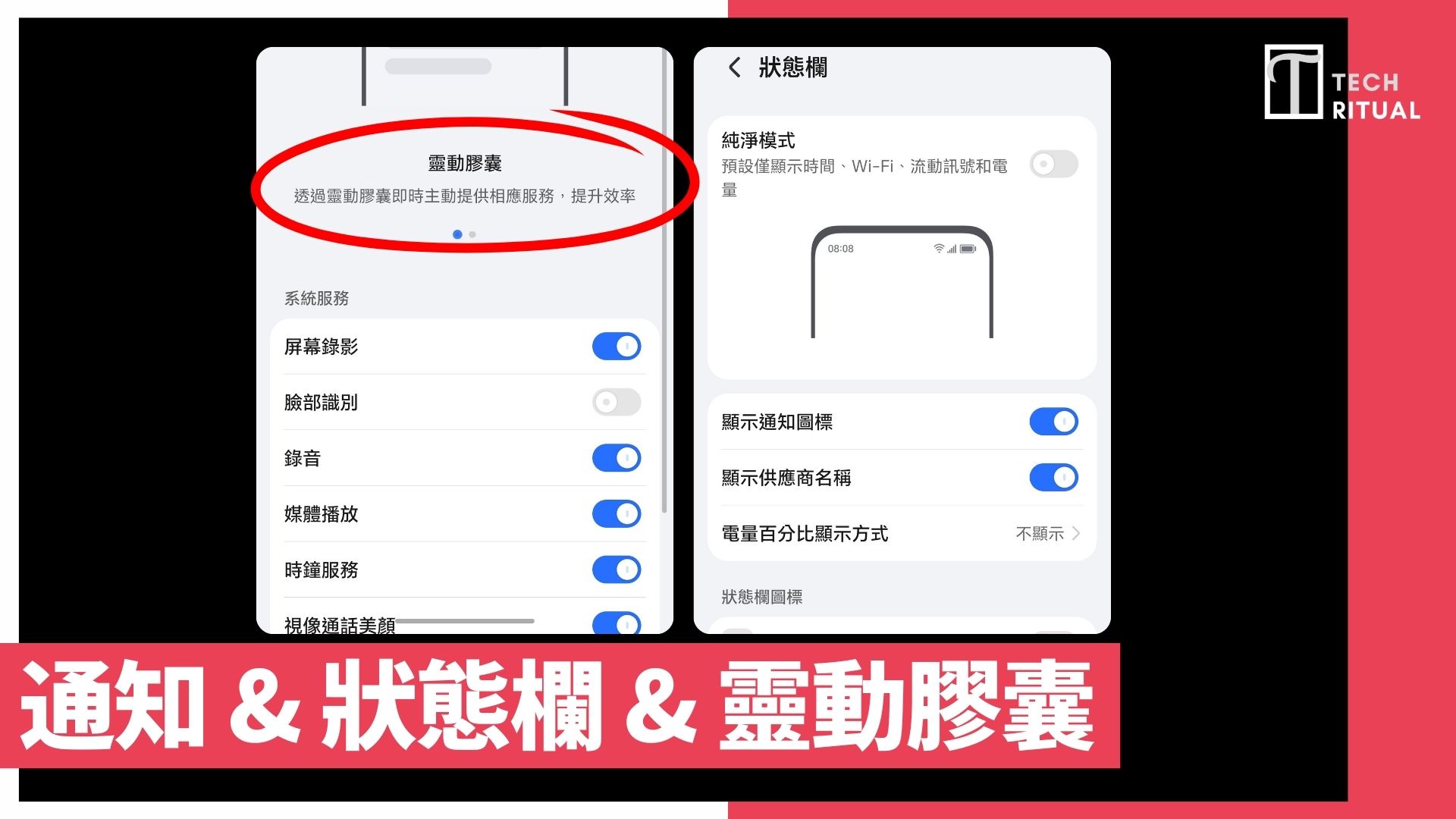
O Honor X9e Pro oferece funcionalidades avançadas de personalização da barra de estado, permitindo que os utilizadores ajustem as informações e o estilo exibidos na parte superior do ecrã de acordo com as suas preferências pessoais. Na página de definições, os utilizadores podem ativar o "Modo Limpo", que, uma vez ativado, oculta a maior parte dos ícones, mantendo apenas informações básicas como hora, Wi-Fi, sinal de dados móveis e nível de bateria, tornando a interface geral mais simples e focada, especialmente adequada para utilizadores que preferem um estilo visual minimalista.
Além disso, também pode escolher se deseja exibir ícones de notificações e o nome do fornecedor, entre outros identificadores de operadores de telecomunicações. A barra de estado pode ser configurada para mostrar a velocidade da rede em tempo real, enquanto as informações sobre a bateria oferecem várias formas de exibir a percentagem, seja colocando o valor da bateria dentro do ícone da bateria, fora dele, ou ocultando-o completamente, permitindo uma configuração flexível.
Configurar informações médicas & notificações de emergência
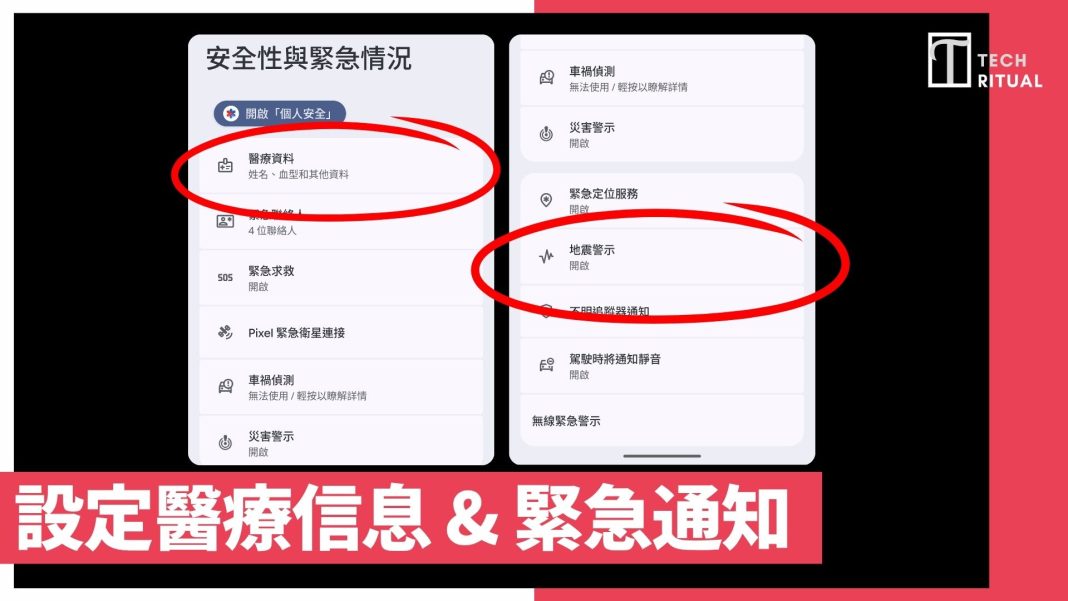
Android é outra plataforma onde as funcionalidades de segurança são facilmente esquecidas, como as informações médicas e as notificações de emergência SOS. As informações médicas são dados que permitem aos profissionais de saúde conhecerem o seu estado físico em situações de emergência. Isto ajudará a obter assistência em casos de emergência e a fornecer informações importantes sobre si e a sua saúde aos serviços de emergência. Estas opções estão localizadas na aba de segurança e emergência do Android nativo.
Quanto às notificações de emergência, trata-se de outra questão; a principal delas é o "aviso de terramoto", especialmente útil para quem viaja para o Japão ou Taiwan. Se ocorrer um terramoto na área, o seu telemóvel receberá uma notificação de emergência.
Atualize o seu telemóvel e faça o download de aplicações
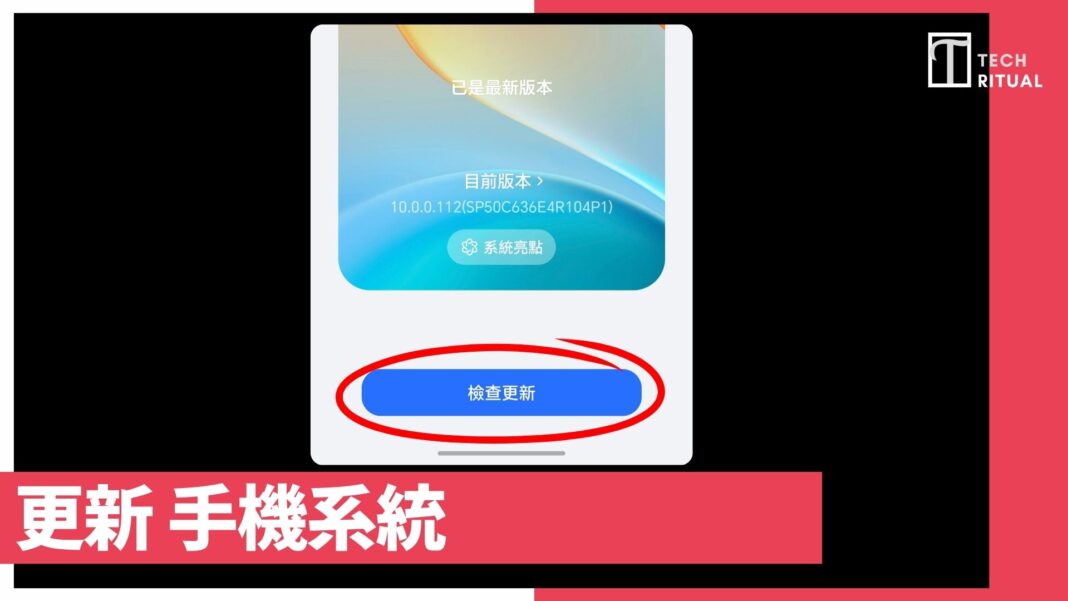
Após concluir o processo de configuração inicial, é hora de atualizar o seu Honor X9e Pro. Não importa quão novo seja o telemóvel que comprou, se vem pré-carregado com Android 15 ou Android 16, os fabricantes podem lançar atualizações para o sistema do telemóvel após o lançamento, por isso é necessário proceder à atualização. Navegue até Definições > Atualização de software para verificar se há versões de software atualizadas disponíveis e siga as instruções na tela para concluir a atualização.
Depois de concluído, pode utilizar a sua conta Google para fazer login na Google Play Store e transferir todas as aplicações que tinha instaladas no novo dispositivo. Este é também o local onde atualiza as aplicações Android.
Vídeos do Honor X9e Pro
Ler o artigo original em techritual.com (chinês tradicional) →
The TechRitual editorial desk in Hong Kong. Articles on TechRitual World are translated from the Traditional Chinese originals on techritual.com.