
Acabas de comprar el Honor X9e Pro, y ya seas un principiante en teléfonos plegables o un usuario experimentado, el primer paso es familiarizarte bien con el potencial de este dispositivo de alta gama. El Honor X9e Pro, como el último buque insignia de Honor en teléfonos plegables, no solo busca un diseño exterior extremadamente delgado, sino que también muestra una mejora integral en rendimiento, durabilidad y funciones de fotografía. Comprar el dispositivo no es solo un ritual de desembalaje, sino el comienzo de una nueva vida digital. Si quieres aprovechar al máximo este teléfono, aquí hay algunas cosas que deberías hacer después de adquirirlo, para ayudarte a comenzar rápidamente y usarlo con tranquilidad a largo plazo.
Cuando acabas de recibir tu nuevo Honor X9e Pro, podrías pensar que aún no hay actualizaciones del sistema disponibles. Sin embargo, la realidad es que ya se han preparado muchas correcciones y actualizaciones de optimización para este dispositivo. Desde el momento en que lo enciendes, puedes comenzar a configurar el desbloqueo por huella digital, familiarizarte con la operación de múltiples ventanas, probar las funciones de IA e incluso personalizar el estilo de operación de la interfaz, liberando así todo el potencial del Honor X9e Pro.
Para que el rendimiento del teléfono sea más estable y personalizado, te recomendamos que, una vez completada la configuración inicial, abras la aplicación "Configuración", deslices hacia abajo hasta "Actualización de software" y luego toques "Descargar e instalar", para que el teléfono verifique automáticamente si hay actualizaciones no instaladas y complete los pasos posteriores según las indicaciones en pantalla. A través de estos sencillos pasos, podrás maximizar el rendimiento del Honor X9e Pro y disfrutar de una experiencia de uso más fluida e inteligente.
Configuración de cámara
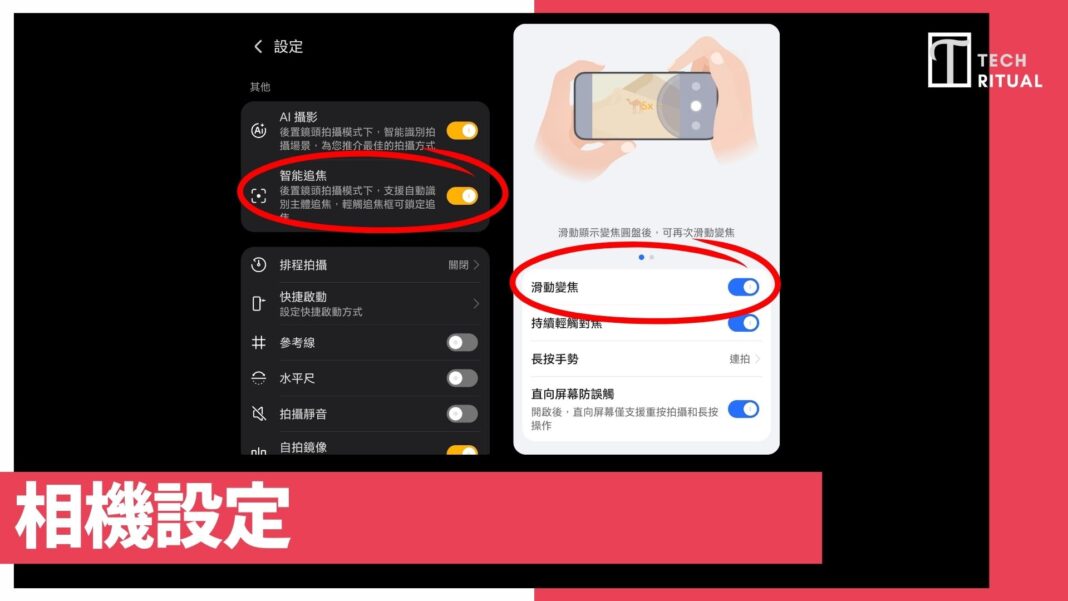
La función de "fotografía AI" permite que el teléfono reconozca automáticamente la escena actual y recomiende la mejor forma de capturarla, lo que facilita a los principiantes tomar buenas fotos; mientras que el "enfoque automático inteligente" es muy útil, ya que puede identificar y bloquear automáticamente el sujeto en movimiento en la imagen, asegurando que el enfoque esté siempre claro al fotografiar niños, mascotas o escenas deportivas, resolviendo el problema de perder el enfoque en tomas dinámicas.
Además, la "operación de cámara AI" muestra sus gestos de control únicos, haciendo que la fotografía con una sola mano se asemeje más al uso de una cámara profesional. A través de la función de "zoom deslizante", el usuario solo necesita deslizarse sobre el botón del obturador para activar el disco de zoom y hacer acercamientos, con una sensación de operación fluida e intuitiva, sin necesidad de hacer zoom en la pantalla con dos dedos. Además, el sistema ha diseñado amablemente la función de "prevención de toques accidentales en pantalla vertical", que, al activarse, evita que los dedos activen accidentalmente el obturador al sostener el teléfono; solo se reconocerán gestos de presión clara o presión prolongada, lo que mejora significativamente la estabilidad y precisión al tomar fotos.
Botón AI
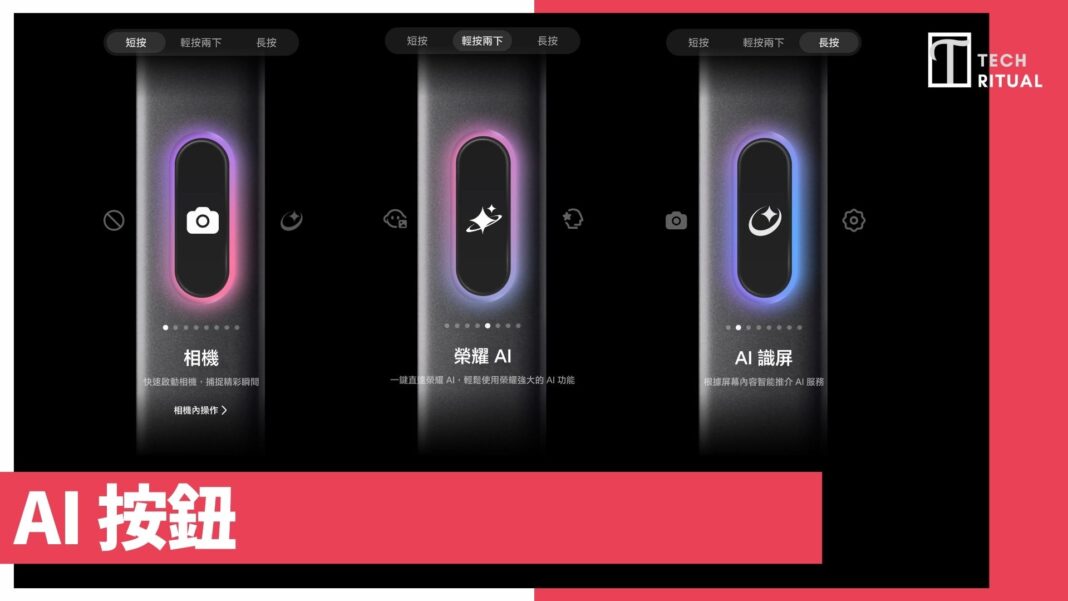
El nuevo diseño del botón AI no solo mejora la conveniencia de tomar fotos, sino que también permite, a través de funciones personalizables, realizar tareas como tomar fotografías, invocar a la IA, necesitar traducción instantánea, hacer compras mediante reconocimiento de imágenes o ejecutar comandos de voz, todo con un solo toque, sin necesidad de desbloquear la pantalla o buscar aplicaciones, lo que facilita a los usuarios almacenar y encontrar información importante, mejorando aún más la experiencia de uso.
Primero, en la página de configuración de pulsación corta, se seleccionó la función de cámara, lo que significa que al presionar una vez el botón AI, se puede activar instantáneamente la cámara, ideal para capturar momentos fugaces sin necesidad de desbloquear la pantalla y buscar la aplicación. En segundo lugar, en la configuración de doble pulsación, se configuró el asistente AI de Honor, lo que permite acceder directamente al centro de asistentes de IA del teléfono, aprovechando la potente capacidad de procesamiento del dispositivo para manejar tareas diarias. Por último, en la página de configuración de pulsación larga, actualmente se está utilizando la función de reconocimiento de pantalla AI; al mantener presionado este botón mientras navegas por páginas web o imágenes, el sistema analizará automáticamente el contenido en la pantalla y recomendará inteligentemente servicios o información relacionada.
Desbloqueo por biometría y desbloqueo de dispositivos Bluetooth
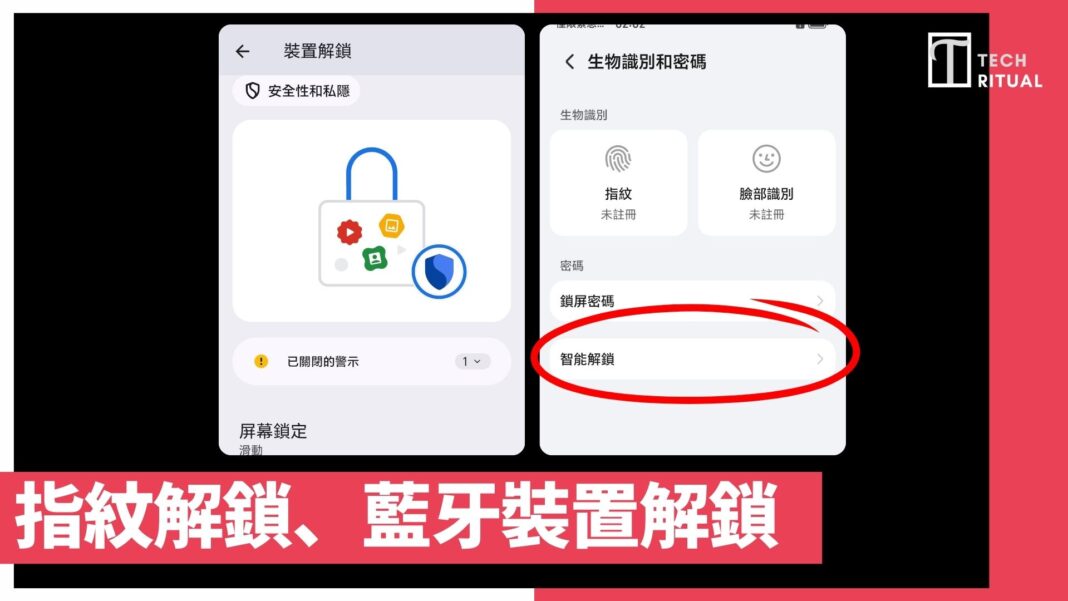
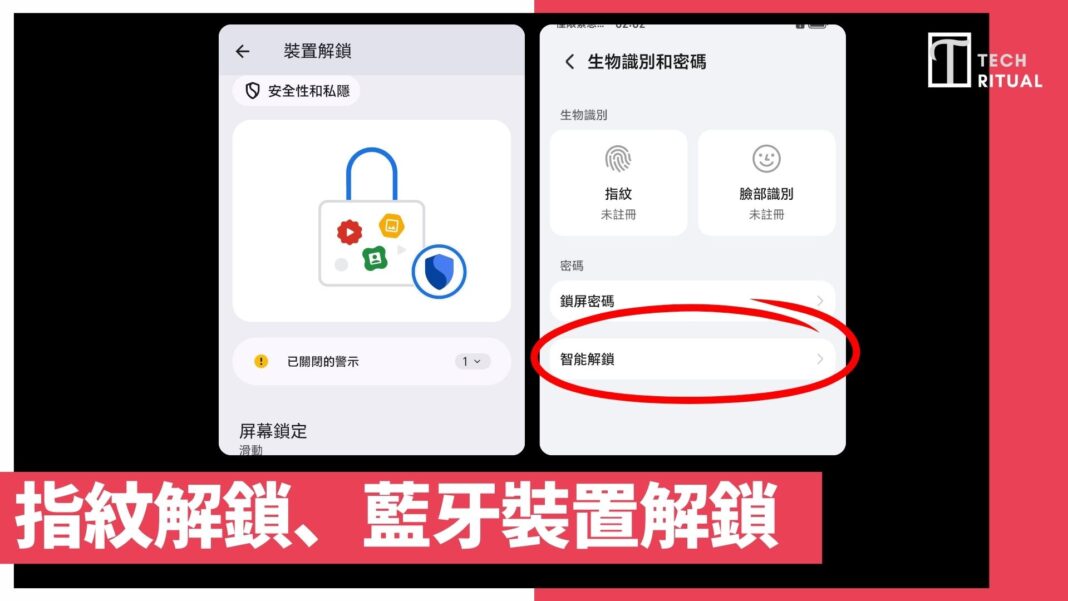
A veces, al recibir un nuevo dispositivo, uno suele apresurarse a completar la configuración básica. Sin embargo, se recomienda detenerse un momento y, al menos, configurar el desbloqueo por huella dactilar. Luego, abre "Configuración", desplázate hacia abajo y selecciona "Seguridad y privacidad", elige "Desbloqueo del dispositivo" y configura "Huella dactilar", entre otros.
En cuanto a una función más utilizada pero que muchos pasan por alto, está "Desbloqueo extendido para dispositivos Bluetooth". Desliza hacia abajo hasta "Más configuraciones de seguridad y privacidad", y luego selecciona "Desbloqueo extendido". Aquí puedes elegir agregar diferentes dispositivos Bluetooth, como pulseras inteligentes, relojes inteligentes, etc. Una vez que hagas la selección, podrás conectar estos dispositivos Bluetooth y evitar la molestia de desbloquear constantemente.
Activar la función de mejora de calidad de video / Modo ocular
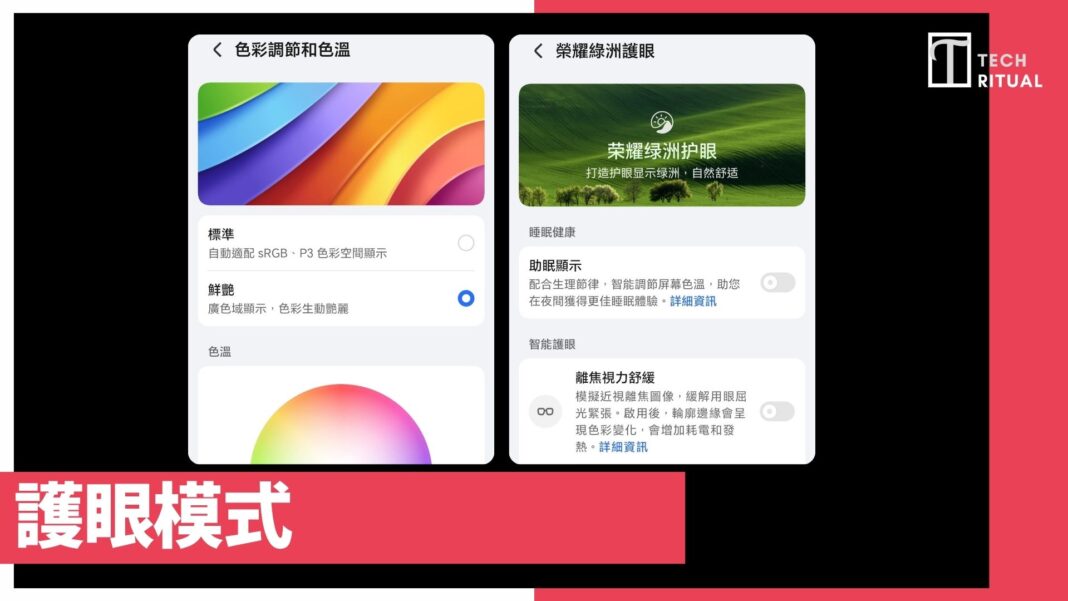
En el Honor X9e Pro, selecciona la opción de pantalla y brillo, y luego activa la visualización dinámica, lo que permite un mayor brillo al reproducir videos, haciendo que el contraste entre luces y sombras sea más realista. Además, es importante activar en la configuración el modo de protección ocular Honor Oasis, habilitando "visualización de colores naturales", "alivio de la visión desenfocada" y "modo de sueño", lo que mejorará la calidad de la pantalla.
Desinstalar Apps No Necesarias
El primer paso necesario al usar el Honor X9e Pro es desinstalar aplicaciones. Ya sea en Google Pixel, Samsung Galaxy, Honor o Xiaomi, las aplicaciones predeterminadas que vienen de fábrica suelen repetirse con las aplicaciones que usas a diario, ya sea Mensajes, Administrador de Archivos, juegos preinstalados, etc.
Las aplicaciones innecesarias pueden ralentizar el teléfono y ocupar valioso espacio de almacenamiento. Para eliminar aplicaciones, abre la aplicación de configuración en tu teléfono Android y luego toca la pestaña Aplicaciones. Esto mostrará una lista de todas tus aplicaciones, donde puedes seleccionar cada una para eliminar o deshabilitar.
Activar la función WiFi+
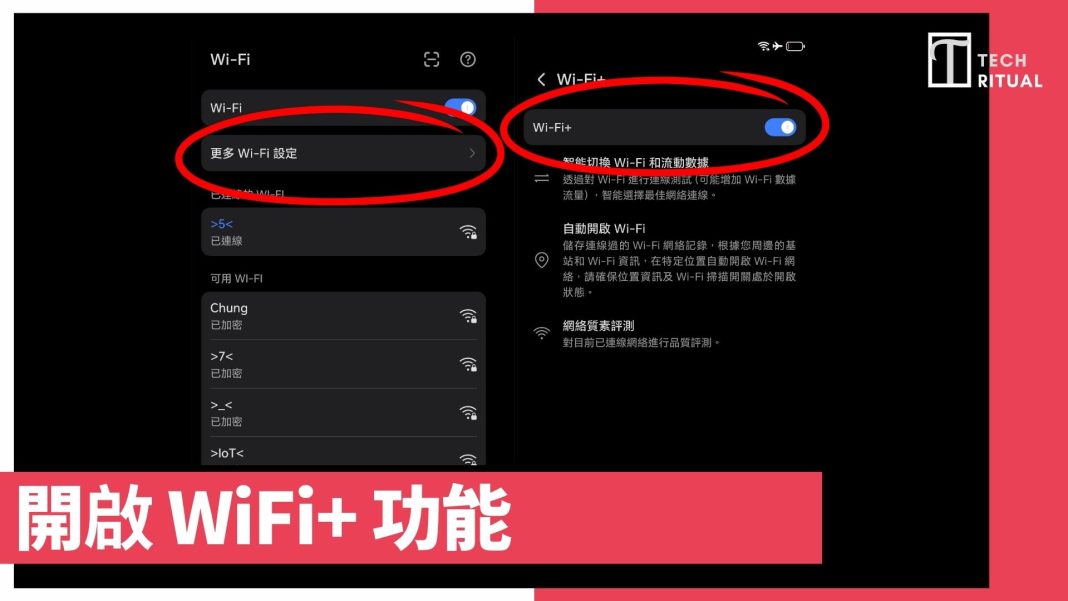
El Honor X9e Pro, además de las funciones WiFi habituales, recuerda seleccionar más configuraciones de WiFi y luego activar WiFi+, así podrás cambiar inteligentemente entre WiFi y datos móviles, además de activar WiFi automáticamente, entre otras cosas. Esta función es sencilla, pero también necesita ser activada.
Selección de punto de acceso personal 5GHz
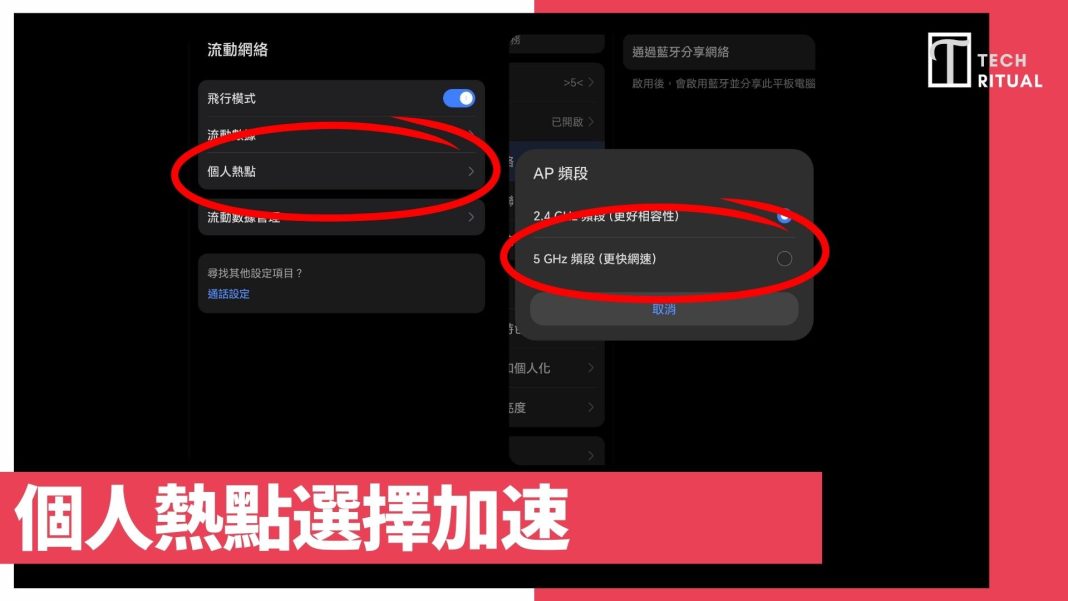
El Honor X9e Pro también cuenta con una función de WiFi que se encuentra en la red móvil. Al seleccionar "punto de acceso personal", puedes hacer clic para elegir la "banda de 5 GHz", lo que permite ver que la velocidad de conexión de los dispositivos es más rápida. Actualmente, la mayoría de los dispositivos son compatibles con 5GHz, por lo que ya no habrá problemas de conexión como en el pasado.
Configuración rápida personalizada
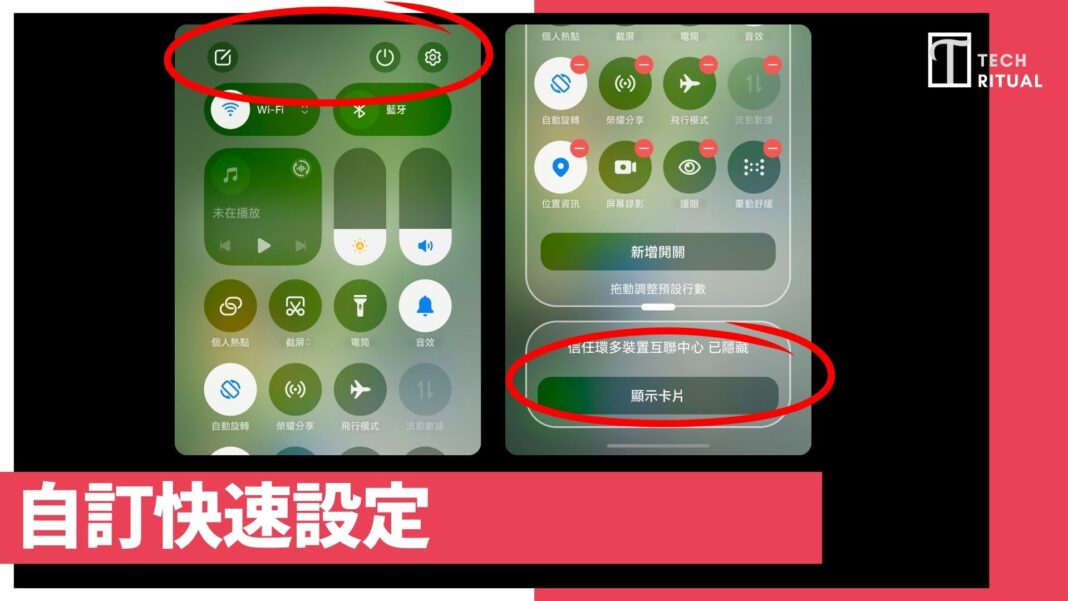
Si deseas dominar el uso del nuevo Honor X9e Pro, necesitas saber cómo utilizar la configuración rápida. Las configuraciones que aparecen al deslizar hacia abajo desde la parte superior de la pantalla se pueden alternar rápidamente y cambiar de orden, y en su uso, básicamente deben reorganizarse según las necesidades. Los cambios se pueden realizar simplemente abriendo la página de configuración rápida y haciendo clic en el ícono de lápiz.
Elige navegación por gestos o botones
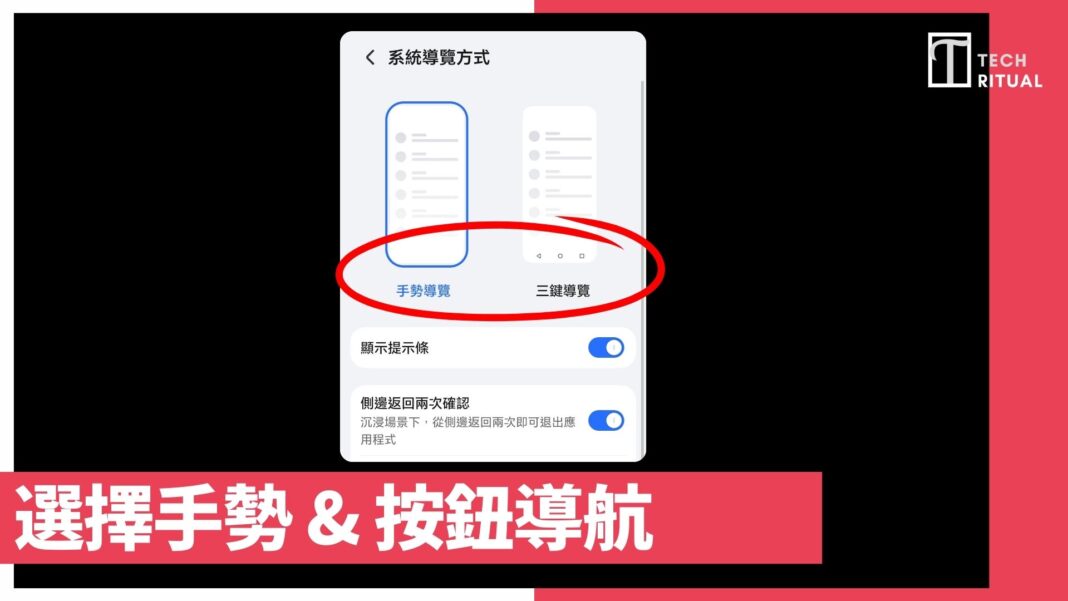
Además del método de navegación predeterminado, Android también permite elegir entre "navegación de tres botones" o "navegación por gestos". La navegación de tres botones añade un botón de retroceso, un botón de inicio y un botón de cambio de aplicación. Por otro lado, la "navegación por gestos" permite controlar el teléfono deslizando, sin sacrificar espacio en la pantalla. Si deseas cambiar la opción, puedes ir a Configuración > Pantalla > Modo de navegación para seleccionar.
Tasa de selección de pantalla
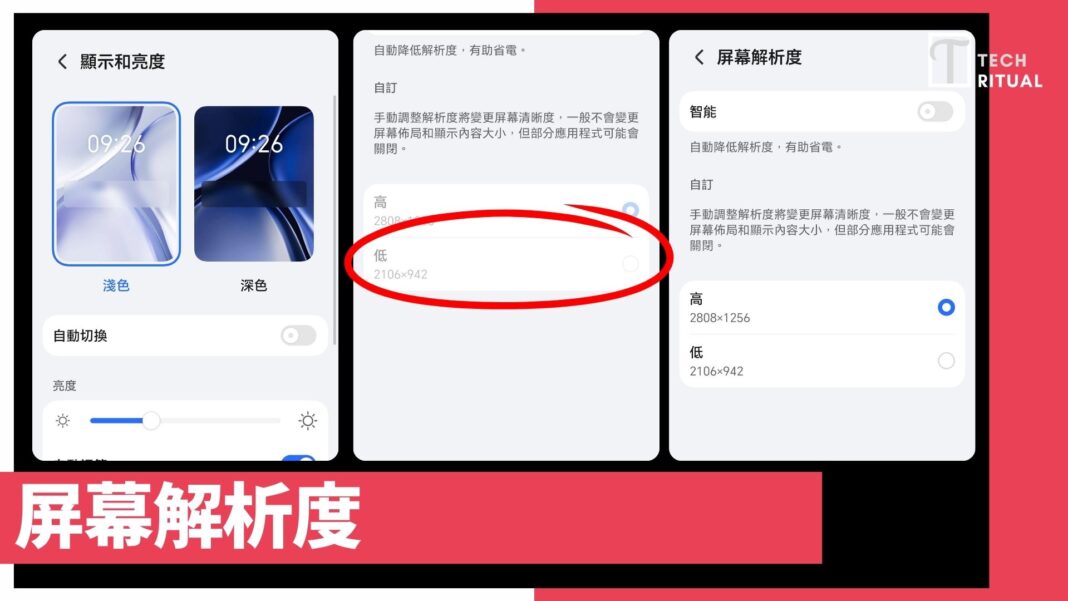
Aunque el Honor X9e Pro es capaz de ajustar automáticamente la tasa de refresco de la pantalla, si deseas que la tasa de refresco de la pantalla sea fija, puedes seleccionar la tasa de refresco de la pantalla y luego elegir "alta", así se fijará en una tasa de refresco alta.
Acelerar la velocidad de las animaciones
Lo primero que debes hacer en el Honor X9e Pro es acelerar la velocidad de las animaciones. Las animaciones lentas pueden hacer que el dispositivo se sienta lento. Primero, activa el modo desarrollador: Ajustes > Acerca del teléfono > Información del software > toca 7 veces en Número de compilación. Luego verás una notificación que indica que te has convertido en desarrollador. Regresa a la página principal de ajustes, entra en "Opciones de desarrollador", desplázate hacia abajo hasta la sección "Dibujo" y ajusta la escala de animación, como "Escala de animación de ventana", "Escala de animación de transición" y "Escala de duración de animación". Se recomienda establecerlo en 0.5x, lo que aumentará la velocidad sin ser demasiado abrupto.
Modo de batería y optimización inteligente
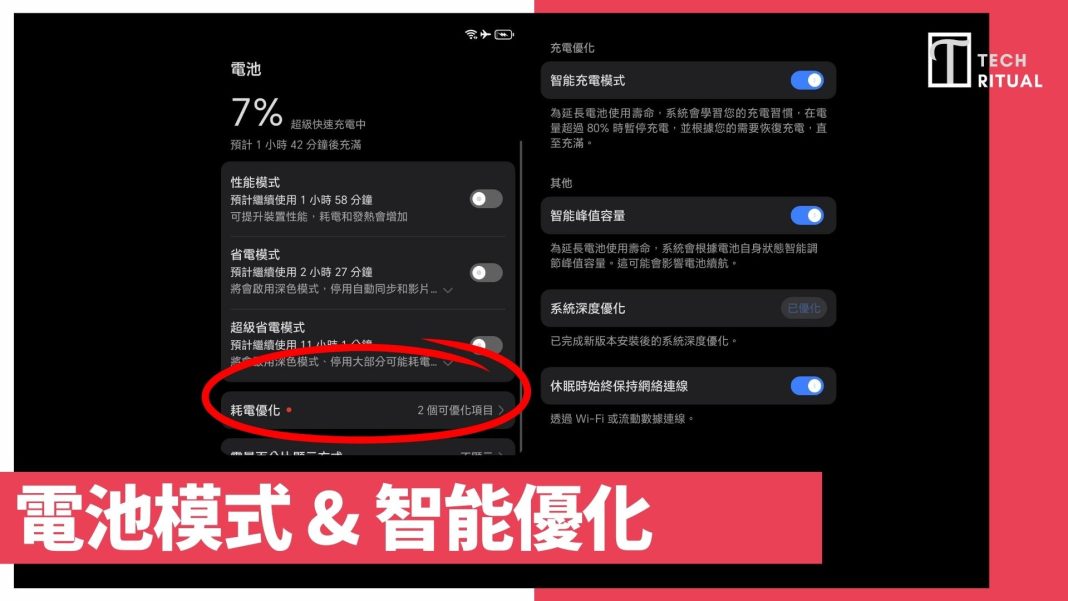
En el Honor X9e Pro, selecciona "Configuración", luego elige "Batería", después selecciona el modo de rendimiento adecuado o el modo de ahorro de energía, e incluso puedes optar por la optimización del consumo de energía, luego selecciona la capacidad de pico inteligente o elige mantener la conexión a la red durante el modo de suspensión, entre otras opciones.
Personaliza detalladamente la barra de estado
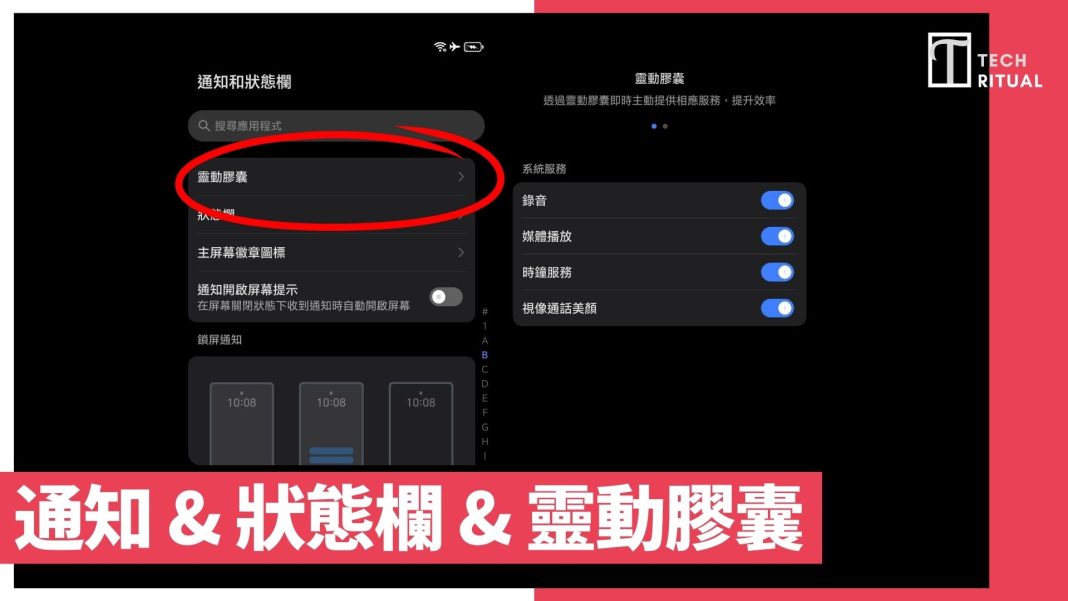
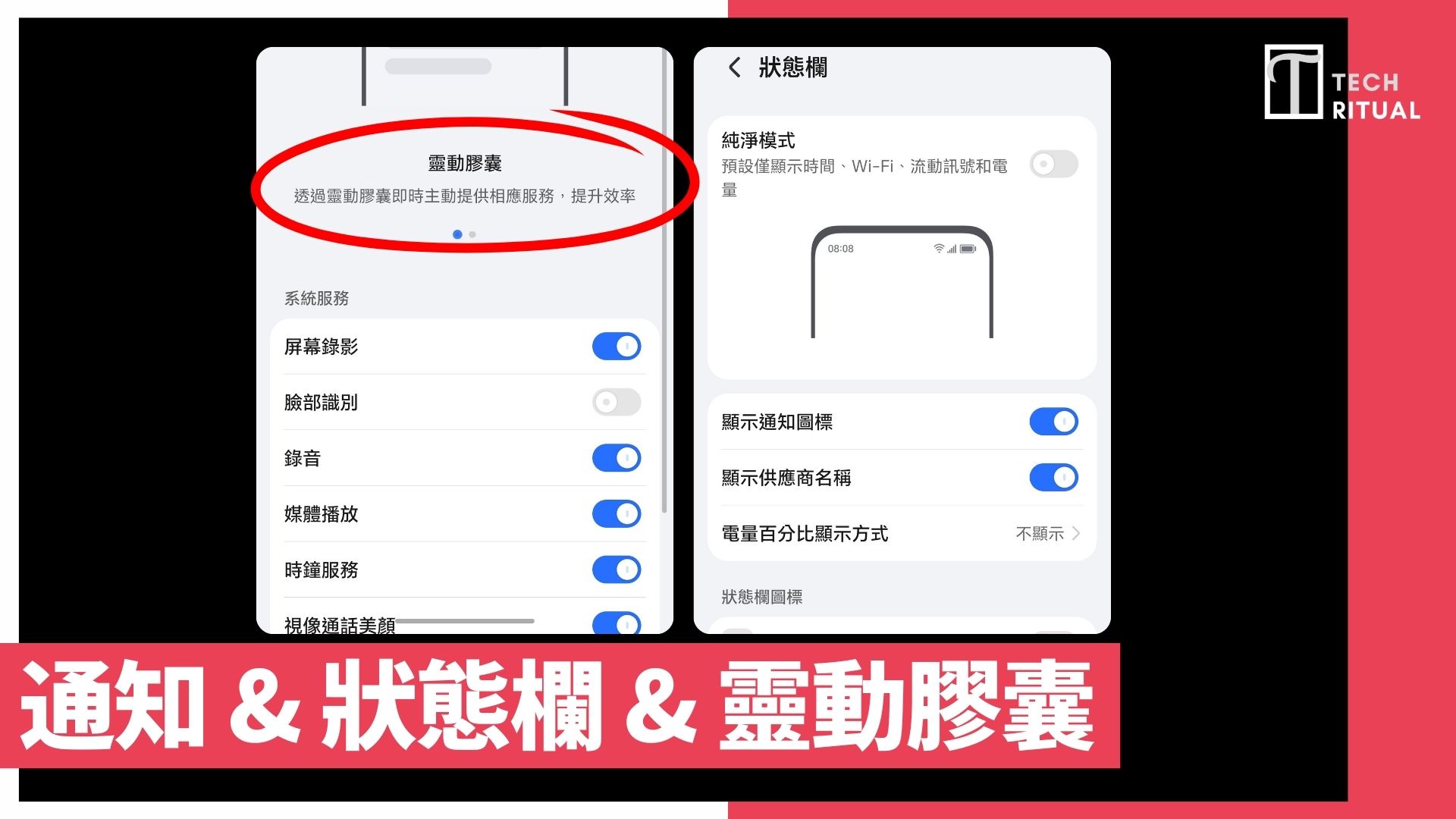
Honor X9e Pro ofrece funciones avanzadas de personalización de la barra de estado, permitiendo a los usuarios ajustar la información y el estilo que se muestra en la parte superior de la pantalla según sus preferencias. En la página de configuración, los usuarios pueden activar el "modo limpio", que oculta la mayoría de los íconos y solo muestra información básica como la hora, Wi-Fi, señal de datos móviles y nivel de batería, haciendo que la interfaz sea más sencilla y enfocada, especialmente adecuada para aquellos que prefieren un estilo visual minimalista.
Además, también puedes elegir si deseas mostrar íconos de notificación y el nombre del proveedor, entre otros identificadores de telecomunicaciones. La barra de estado puede configurarse para mostrar la velocidad de internet en tiempo real, y la información de la batería ofrece varias formas de mostrar el porcentaje, ya sea colocando el valor de la batería dentro del ícono de la batería, fuera de él, o completamente oculta, todo se puede ajustar de manera flexible.
Configurar información médica & notificaciones de emergencia
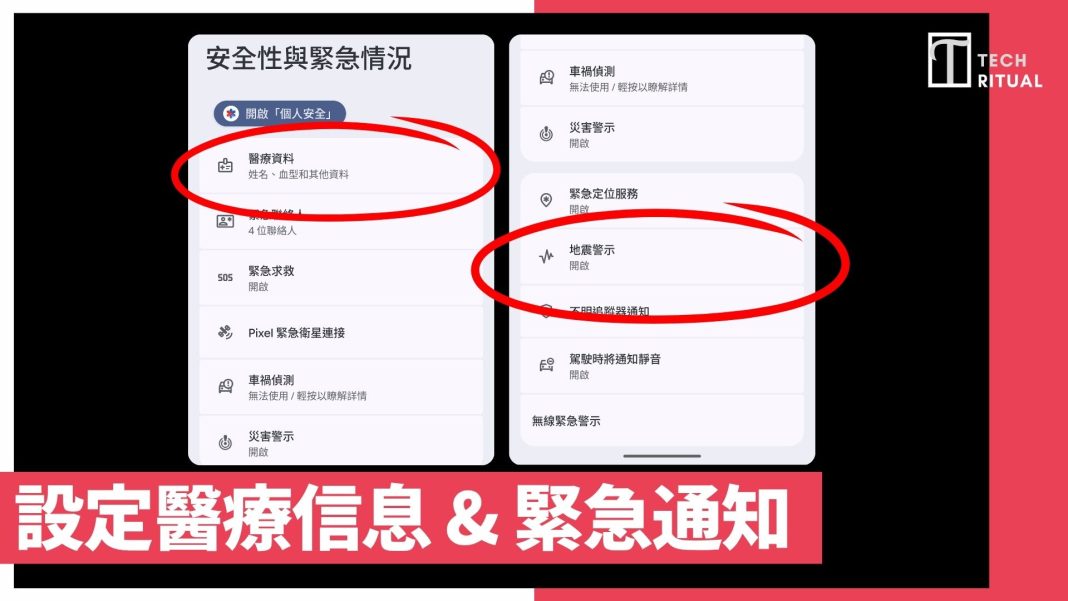
Otra función de seguridad que a menudo se olvida en Android es la información médica y las notificaciones de emergencia SOS. La información médica permite que el personal médico conozca tus datos de salud en caso de una emergencia. Esto te ayudará a recibir asistencia en situaciones críticas y proporcionará información importante sobre ti y tu salud a los servicios de emergencia. Todo esto se encuentra en la pestaña de seguridad y emergencia de Android nativo.
En cuanto a las notificaciones de emergencia, se trata de algo diferente; la principal opción a activar es la "advertencia de terremoto", especialmente útil para quienes viajan a Japón o Taiwán. Si ocurre un terremoto en la zona, recibirás una notificación en tu teléfono.
Actualiza tu teléfono y descarga aplicaciones
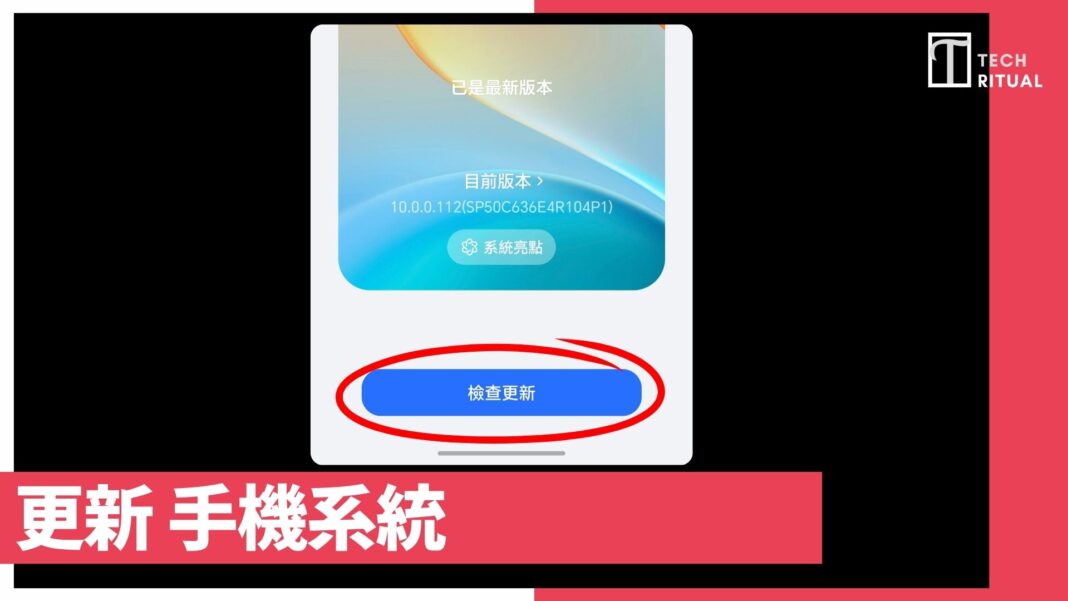
Una vez completado el proceso de configuración inicial, es hora de actualizar tu Honor X9e Pro. No importa cuán nuevo sea el teléfono que compraste, ya sea que venga con Android 15 o Android 16, el fabricante puede lanzar actualizaciones para el sistema del teléfono después de su lanzamiento, por lo que es necesario realizar la actualización. Navega a configuración > actualización de software para verificar si hay una nueva versión de software disponible y sigue las instrucciones en pantalla para completar la actualización.
Una vez hecho esto, puedes iniciar sesión en Google Play Store con tu cuenta de Google y descargar todas las aplicaciones que tenías instaladas en el nuevo dispositivo. Este también es el lugar donde actualizas tus aplicaciones de Android.
Videos del Honor X9e Pro
Leer el artículo original en techritual.com (chino tradicional) →
The TechRitual editorial desk in Hong Kong. Articles on TechRitual World are translated from the Traditional Chinese originals on techritual.com.