
Acabei de comprar o Honor Play11. Quer você seja um novato em telemóveis dobráveis ou um utilizador experiente, o primeiro passo é familiarizar-se com o potencial deste dispositivo de alta gama. O Honor Play11, como o mais recente smartphone dobrável da Honor, não só busca um design exterior extremamente leve e fino, como também apresenta melhorias significativas em desempenho, durabilidade e funcionalidades de fotografia. Comprar o aparelho não é apenas um ritual de unboxing, mas sim o início de uma nova vida digital. Se você deseja realmente explorar todo o potencial deste telemóvel, aqui estão algumas coisas que deve fazer após a compra, para ajudá-lo a começar rapidamente e a utilizá-lo com confiança a longo prazo.
Quando você acaba de pegar o seu novo Honor Play11, pode pensar que ainda não há atualizações de sistema disponíveis. No entanto, a verdade é que já foram preparadas várias correções e atualizações de otimização para este dispositivo. Desde o momento em que o liga, pode começar a configurar o desbloqueio por impressão digital, a familiarizar-se com a operação de múltiplas janelas, a experimentar as funcionalidades de IA e até a personalizar o estilo de operação da interface, liberando totalmente o potencial do Honor Play11.
Para tornar o desempenho do telemóvel mais estável e personalizado, recomendamos que, após concluir a configuração inicial, abra imediatamente o aplicativo "Configurações", desça até "Atualização de Software" e clique em "Baixar e Instalar", permitindo que o telemóvel verifique automaticamente se há atualizações não instaladas e siga as instruções na tela para concluir os passos subsequentes. Através destes passos simples, pode maximizar o desempenho do Honor Play11 e desfrutar de uma experiência de utilização mais fluida e inteligente.
Configurações da Câmara
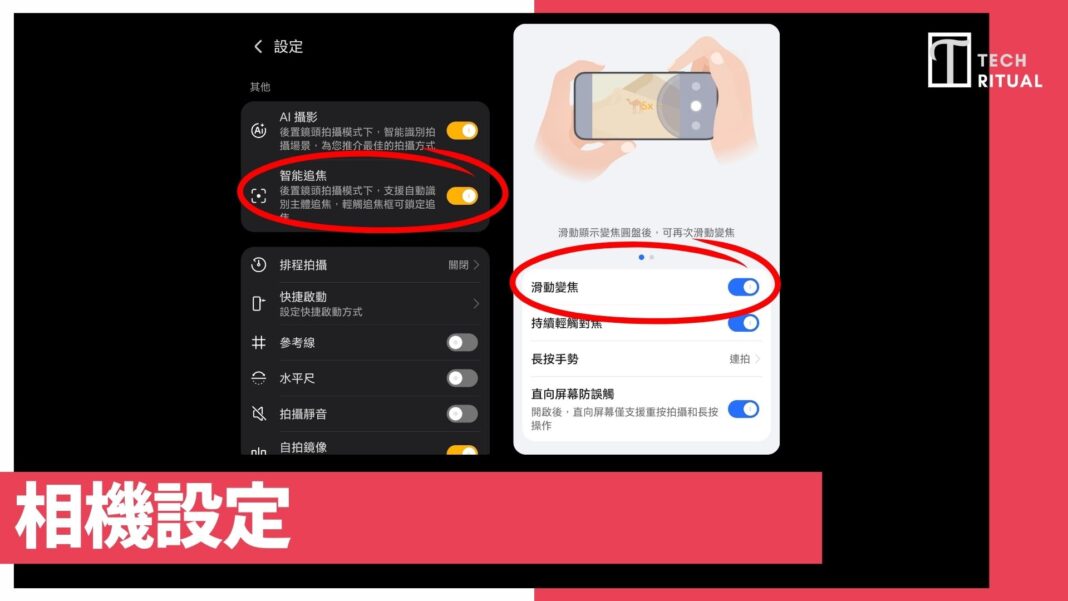
Com a funcionalidade "Fotografia AI" ativada, o telemóvel consegue identificar automaticamente a cena de fotografia atual e recomendar a melhor forma de capturar a imagem, permitindo que até os novatos consigam tirar boas fotos com facilidade; enquanto a "Foco Inteligente" é extremamente útil, pois consegue identificar e bloquear automaticamente o sujeito em movimento na imagem, garantindo que, ao fotografar crianças, animais de estimação ou cenas desportivas, o foco esteja sempre nítido, resolvendo o problema comum de perda de foco em fotografias dinâmicas.
Além disso, a "Operação Interna da Câmara AI" demonstra os seus gestos de controlo únicos, tornando a fotografia com uma mão mais semelhante ao uso de uma câmara profissional. Através da funcionalidade "Zoom Deslizante", o utilizador apenas precisa de deslizar no botão do obturador para chamar o disco de zoom e ajustar a ampliação, com uma operação fluida e intuitiva, sem necessidade de zoom com dois dedos na ecrã. Além disso, o sistema projetou de forma atenta a funcionalidade "Prevenção de Toque Acidental na Ecrã Vertical", que, quando ativada, impede que o dedo acione acidentalmente o obturador ao segurar o telemóvel, reconhecendo apenas gestos de pressão ou pressão longa claros, aumentando significativamente a estabilidade e precisão durante a fotografia.
Botão AI
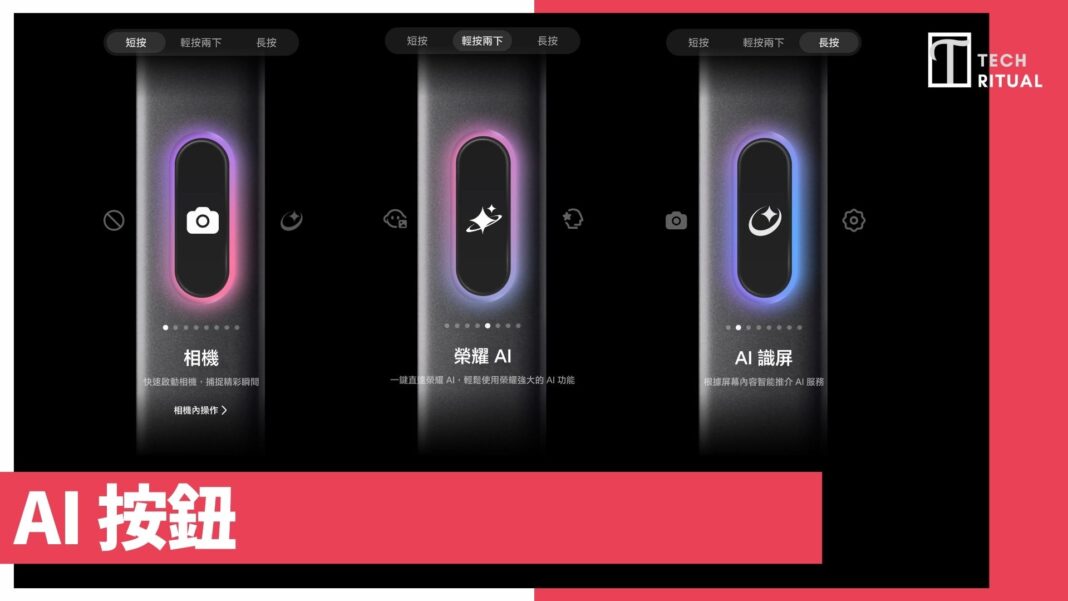
O novo design do botão AI não só melhora a conveniência de tirar fotos, mas também permite, através de funcionalidades personalizáveis, que com um único toque se possa tirar fotos, chamar a AI, precisar de tradução em tempo real, fazer compras através de reconhecimento de imagem ou executar comandos de voz, sem a necessidade de desbloquear o ecrã ou procurar aplicações, permitindo aos utilizadores armazenar e encontrar informações importantes de forma mais fácil, melhorando assim a experiência de utilização.
Primeiro, na página de configurações do toque curto, foi selecionada a função da câmara, o que significa que ao pressionar o botão AI uma vez, a câmara é ativada instantaneamente, ideal para capturar momentos fugazes, sem precisar de desbloquear o ecrã para procurar a aplicação. Em segundo lugar, na configuração de toque duplo, foi configurada a AI da Honor, este gesto permite que acedas diretamente ao centro do assistente AI do telemóvel, utilizando a poderosa capacidade de processamento do telemóvel para lidar com tarefas do dia-a-dia. Por fim, na página de configurações de pressão longa, atualmente está a ser utilizada a função de reconhecimento de ecrã AI, quando estás a navegar em páginas web ou imagens e pressionas este botão por um longo período, o sistema analisa automaticamente o conteúdo atual no ecrã e recomenda de forma inteligente serviços ou informações relevantes.
Desbloqueio por Biometria e Desbloqueio por Dispositivos Bluetooth
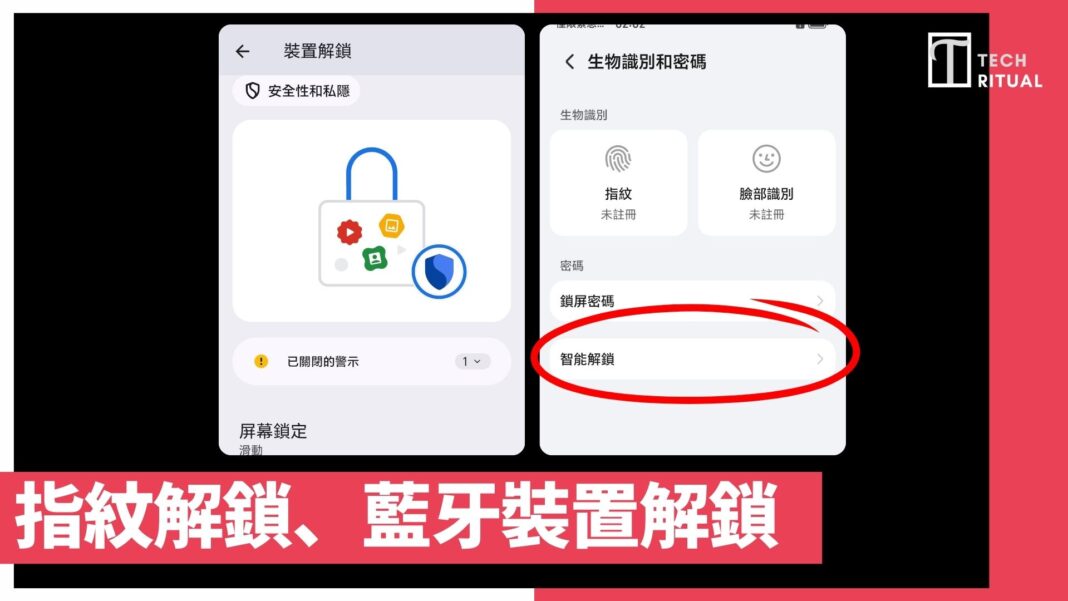
Às vezes, ao receber um novo dispositivo, é comum ter pressa em completar as configurações básicas. Mas é aconselhável parar um momento e, pelo menos, configurar o desbloqueio por impressão digital. Depois, abra "Configurações", desça e selecione "Segurança e Privacidade", escolha "Desbloqueio do Dispositivo" e, em seguida, configure "Impressão Digital", entre outros.
Quanto a uma funcionalidade mais comum, mas que muitas pessoas ignoram, é o "Desbloqueio Prolongado por Dispositivos Bluetooth". Desça até "Mais Configurações de Segurança e Privacidade" e escolha "Desbloqueio Prolongado". Aqui, pode optar por adicionar diferentes dispositivos Bluetooth, como pulseiras inteligentes, relógios inteligentes, entre outros. Uma vez que tenha feito a escolha, ao conectar esses dispositivos Bluetooth, poderá evitar a frustração de ter de desbloquear frequentemente o dispositivo.
Ativar Função de Melhoria da Qualidade do Vídeo / Modo de Proteção dos Olhos
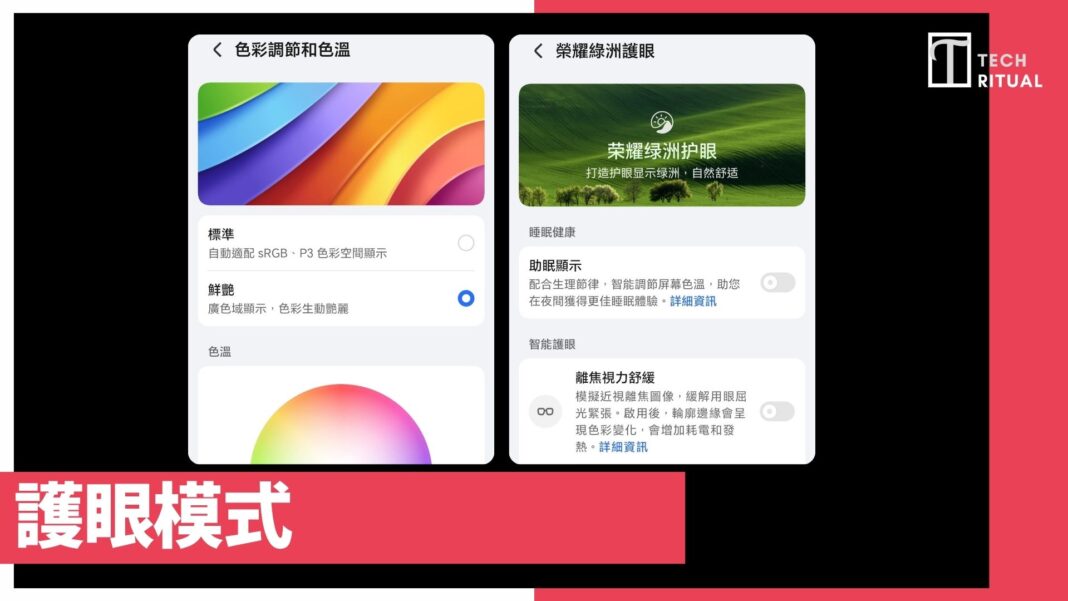
No Honor Play11, selecione "Exibição e Brilho" e ative a "Exibição Ultra Dinâmica", assim, ao reproduzir vídeos, a luminosidade será maior e o contraste entre claro e escuro será mais realista. Além disso, é ainda mais importante ativar a "Oásis Honor" nas configurações, ativando "Exibição de Cores Naturais", "Alívio da Visão de Foco" e "Exibição para Ajudar a Dormir", todos estes ajustes podem melhorar a qualidade do ecrã.
Desinstalar Apps Desnecessárias
``` ```html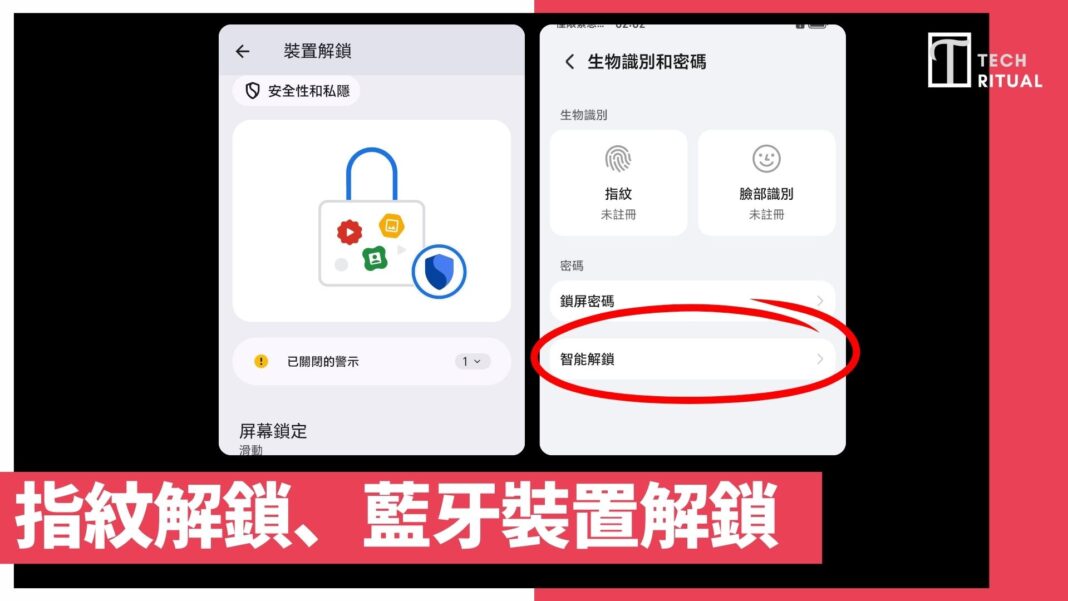
O primeiro passo ao usar o Honor Play11 é, na verdade, desinstalar. Independentemente de ser um Google Pixel, Samsung Galaxy, Honor ou Xiaomi, as aplicações pré-instaladas e as que usamos diariamente costumam ter algumas sobreposições, seja com a aplicação de Mensagens, Gestor de Ficheiros, jogos pré-instalados, entre outros.
As aplicações desnecessárias podem diminuir a velocidade do telemóvel e ocupar espaço de armazenamento valioso. Para remover aplicações, abra a aplicação de Configurações no seu telemóvel Android e clique na opção Aplicações. Isso mostrará uma lista de todas as suas aplicações, onde pode escolher cada uma para Eliminar ou Desativar.
Ativar a funcionalidade WiFi+
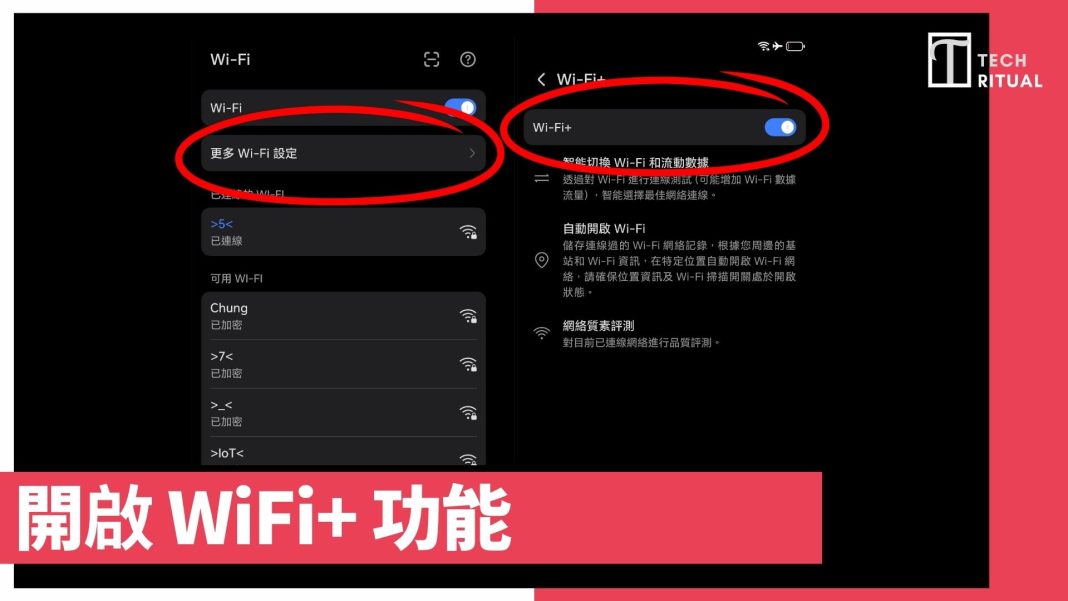
Além da funcionalidade WiFi comum, no Honor Play11, lembre-se de selecionar mais definições de WiFi e depois ativar a opção WiFi+ no topo, permitindo assim a comutação inteligente entre WiFi e dados móveis, bem como a ativação automática do WiFi, entre outras funcionalidades. Esta opção é simples, mas deve ser ativada.
Escolha de ponto de acesso pessoal 5GHz
```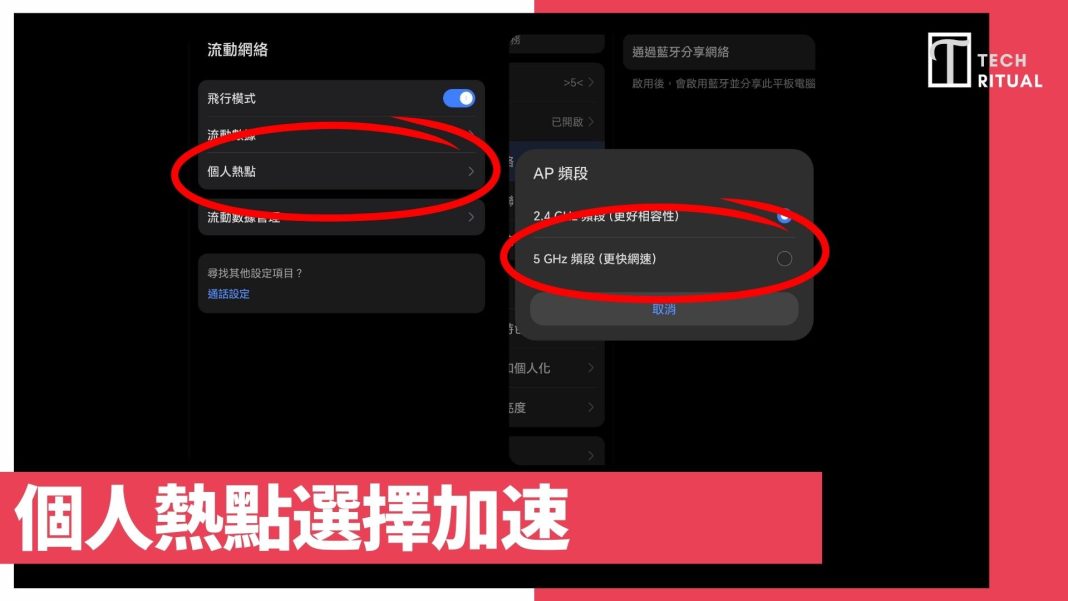
O Honor Play11 também possui uma funcionalidade WiFi incorporada na rede móvel. Ao selecionar "Ponto de Acesso Pessoal", pode clicar para escolher a "banda de 5 GHz", permitindo que veja que a velocidade de conexão dos dispositivos é mais rápida. Atualmente, a maioria dos dispositivos suporta 5GHz, eliminando os problemas de conexão fraca do passado.
Configurações Rápidas Personalizadas
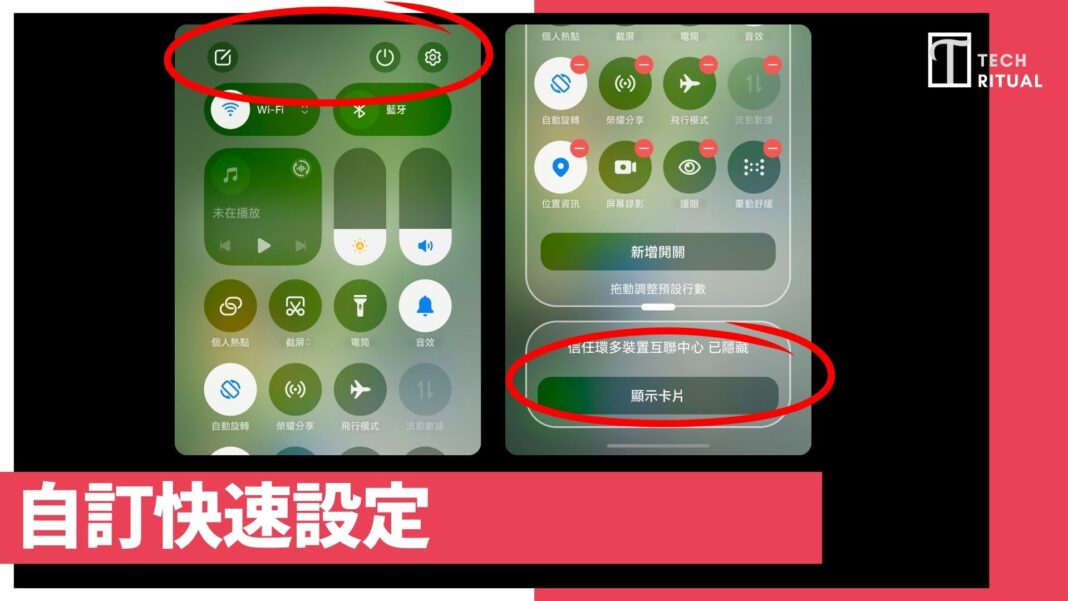
Se deseja dominar o novo Honor Play11, precisa saber como utilizar as Configurações Rápidas. As configurações que aparecem ao deslizar para baixo a partir do topo do ecrã podem ser rapidamente alternadas e a ordem pode ser alterada. Na utilização, deve reorganizar conforme a necessidade. A alteração pode ser feita simplesmente abrindo a página de configurações rápidas e clicando no ícone de lápis.
Escolher Navegação por Gestos ou Botões
```html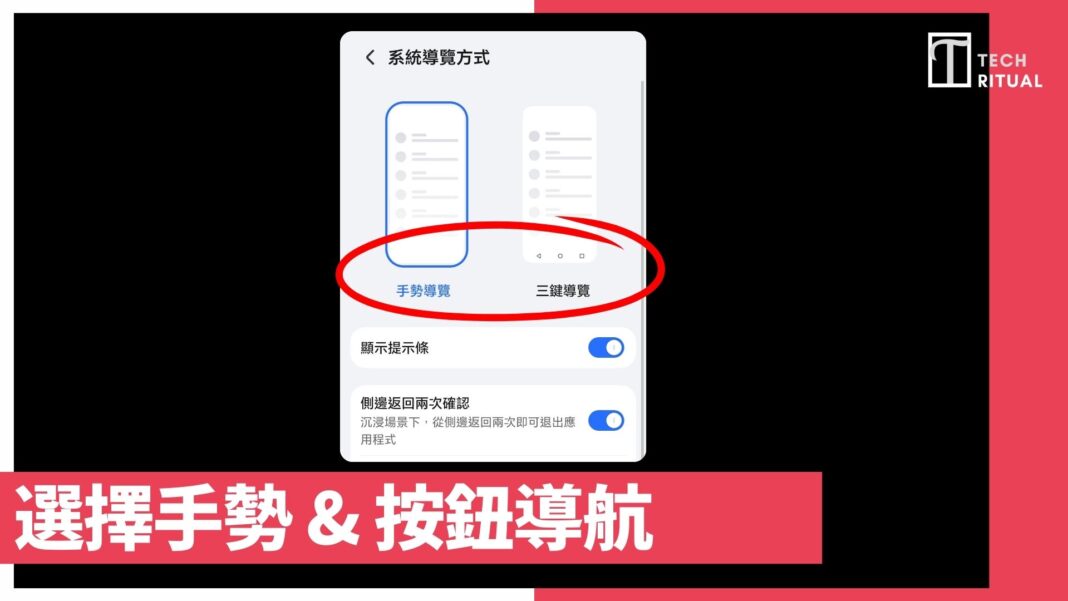
Além do método de navegação padrão, o Android também permite escolher entre "navegação por três botões" ou "navegação por gestos". A navegação por três botões adiciona um botão de voltar, um botão de início e um botão de alternância de aplicativos. A "navegação por gestos" permite controlar o telemóvel deslizando, sem sacrificar o espaço do ecrã. Se quiser alterar a sua escolha, pode ir a definições > ecrã > modo de navegação para escolher.
Taxa de Atualização do Ecrã
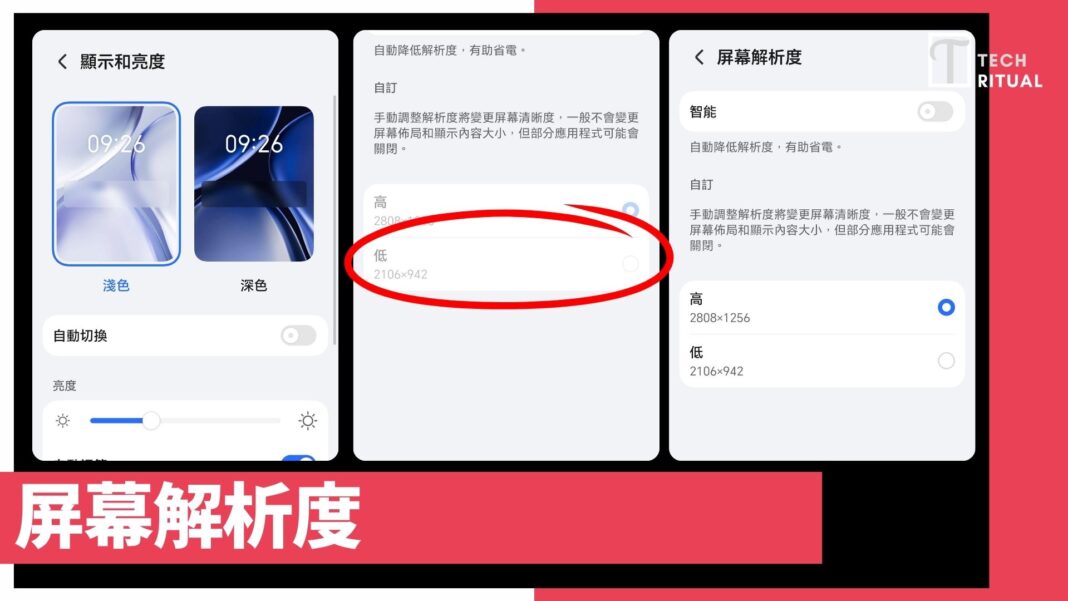
Embora o Honor Play11 tenha a capacidade de ajustar automaticamente a taxa de atualização do ecrã, se preferir que a taxa de atualização do ecrã seja fixa, pode escolher a taxa de atualização do ecrã e selecionar "alta", fixando-a assim numa taxa elevada.
Acelerar a Velocidade das Animações
A primeira coisa a fazer no Honor Play11 é acelerar a velocidade das animações. Animações lentas podem dar a sensação de lentidão. Primeiro, ative o modo de desenvolvedor: definições > sobre o telemóvel > informações do software > toque 7 vezes no Número de Compilação. Depois verá uma notificação informando que se tornou um desenvolvedor. Volte à página principal de definições, entre nas "opções de desenvolvedor", desça até à área "gráficos" e ajuste a escala das animações, como "escala da animação de janelas", "escala da animação de transição" e "escala da duração da animação". Recomenda-se definir para 0.5x, o que pode aumentar a velocidade sem ser demasiado abrupto.
Modo de Bateria e Otimização Inteligente
``` ```html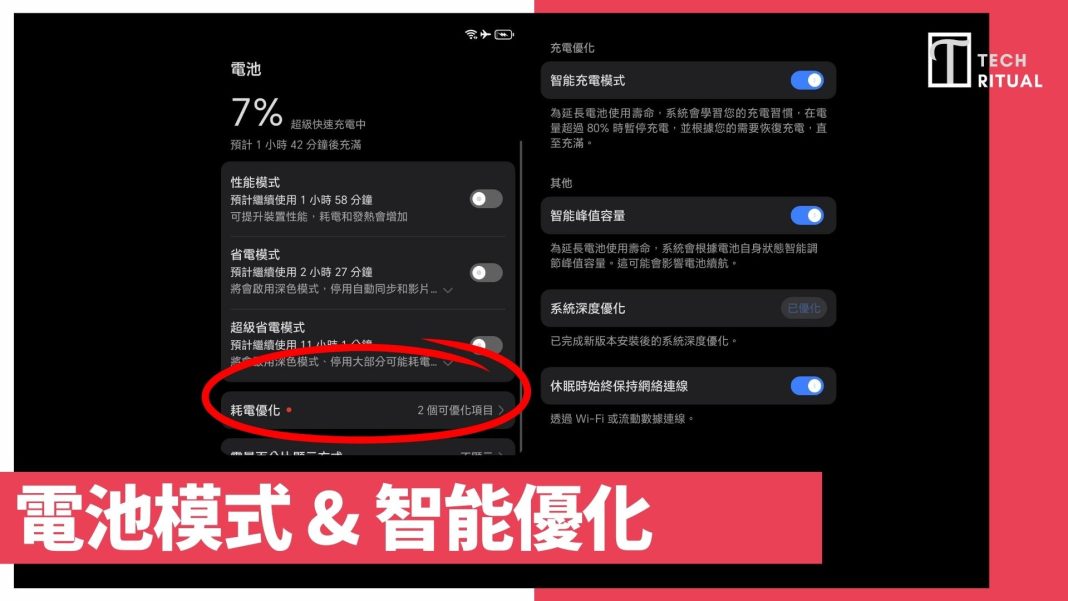
Honor Play11 escolhe "Definições", depois escolhe "Bateria", em seguida escolhe o modo de desempenho adequado ou o modo de poupança de energia, podendo ainda optar pela otimização do consumo de energia, e depois escolher a capacidade de pico inteligente, ou optar por manter a conexão de rede sempre ativa durante o modo de suspensão, entre outras opções.
Personalização detalhada da barra de estado
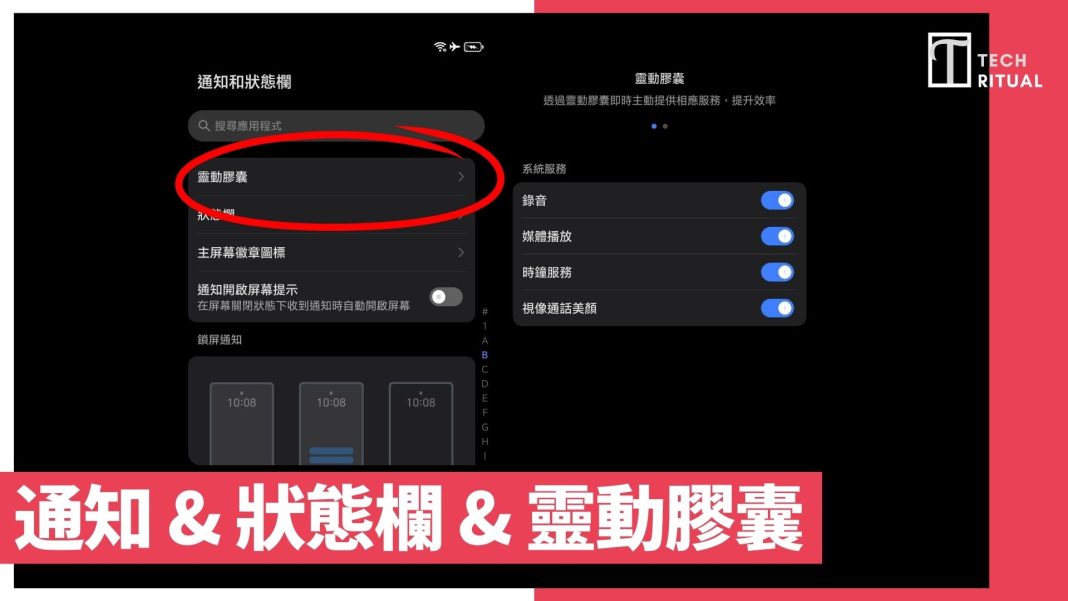
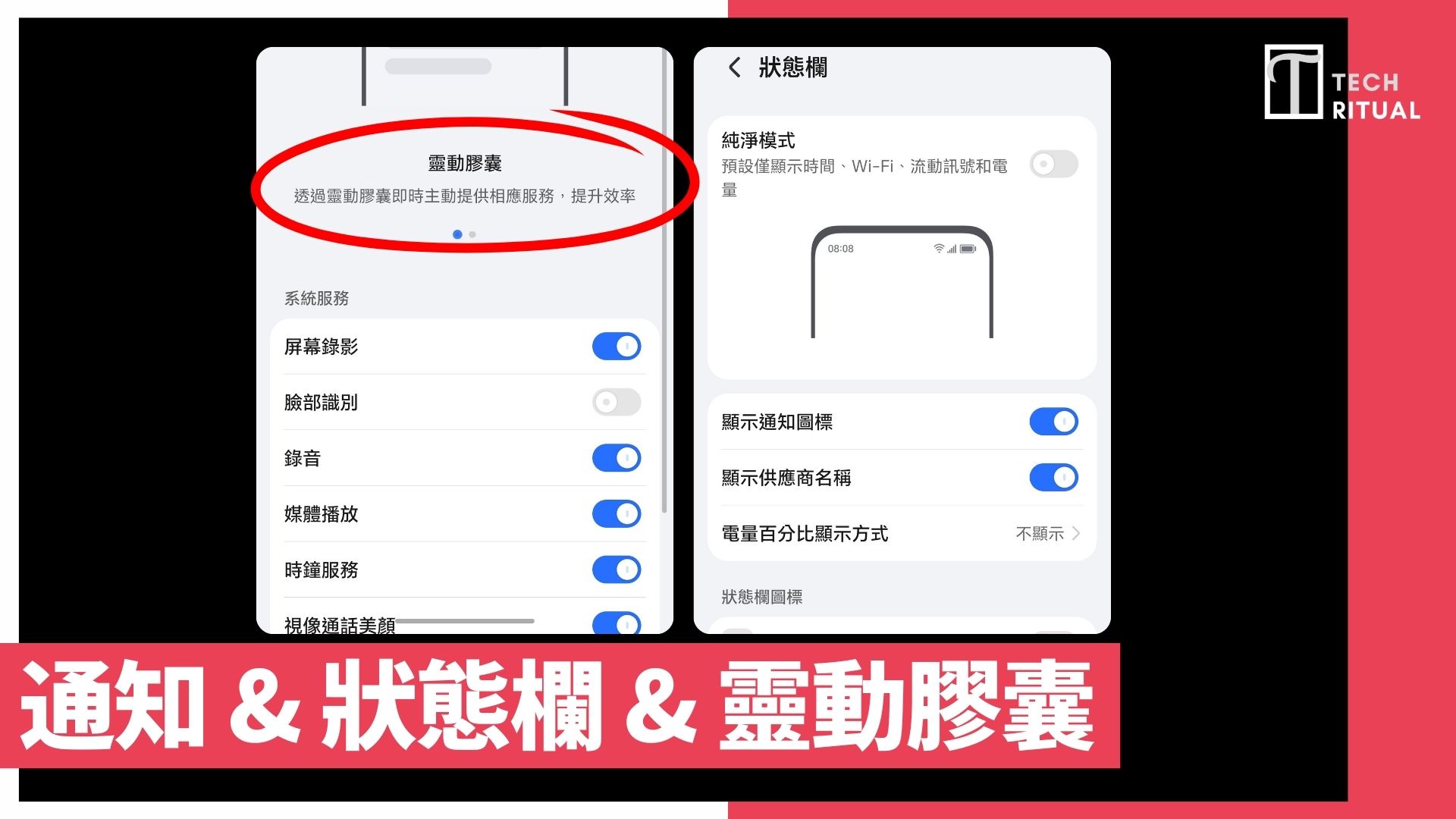
Honor Play11 oferece uma funcionalidade avançada de personalização da barra de estado, permitindo que os utilizadores ajustem as informações e o estilo exibidos na parte superior da tela de acordo com as suas preferências pessoais. Na página de definições, os utilizadores podem ativar o "Modo Limpo", que oculta a maior parte dos ícones, mantendo apenas informações básicas como hora, Wi-Fi, sinal de dados móveis e nível de bateria, tornando a interface mais simples e focada, especialmente adequada para utilizadores que preferem um estilo visual minimalista.
Além disso, pode escolher se deseja exibir ícones de notificação e o nome do fornecedor, entre outros identificadores de operadoras. A barra de estado pode mostrar a velocidade da rede em tempo real, e as informações da bateria oferecem várias formas de exibição percentual, podendo escolher entre colocar o valor da bateria dentro do ícone da bateria, do lado de fora, ou ocultá-lo completamente, permitindo uma configuração flexível.
```
Configurar Informação Médica & Notificações de Emergência
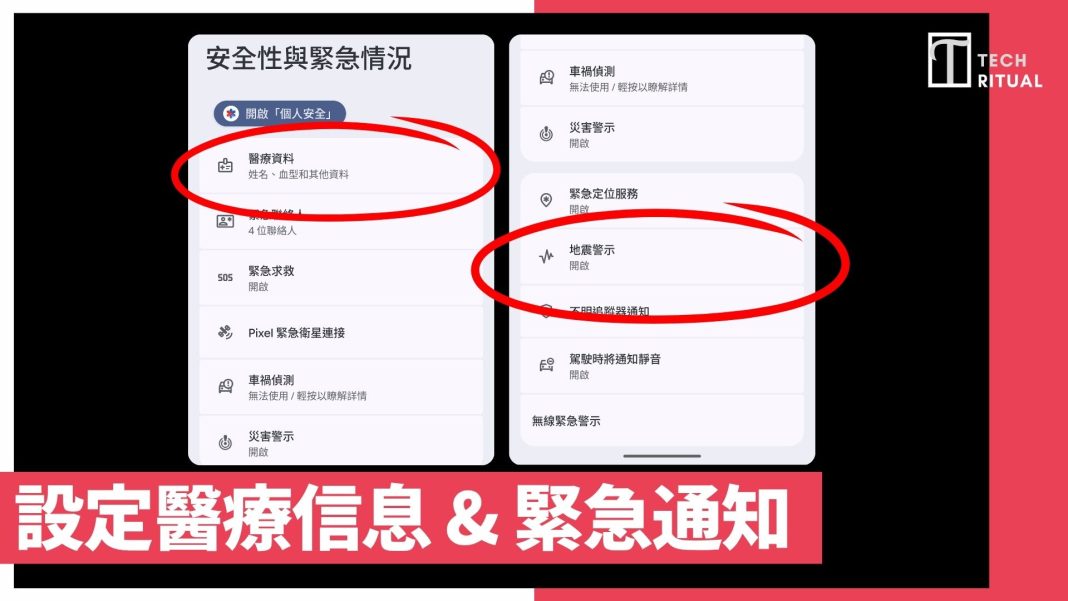
Outra funcionalidade de segurança que muitas vezes é esquecida no Android é a informação médica e as notificações de emergência, como o SOS. A informação médica é algo que permite que os profissionais de saúde conheçam os seus dados físicos em situações de emergência. Isso ajudará a obter assistência em situações críticas e a fornecer informações importantes sobre si e a sua saúde aos serviços de emergência. Estas opções estão localizadas na aba de segurança e emergência do Android nativo.
Quanto às notificações de emergência, trata-se de uma funcionalidade diferente, sendo que a principal é a "aviso de terramoto", especialmente útil para quem viaja para o Japão ou Taiwan. Se ocorrer um terramoto na área, o seu telemóvel receberá uma notificação de emergência.
Atualize o seu Telemóvel e Faça o Download de Aplicações
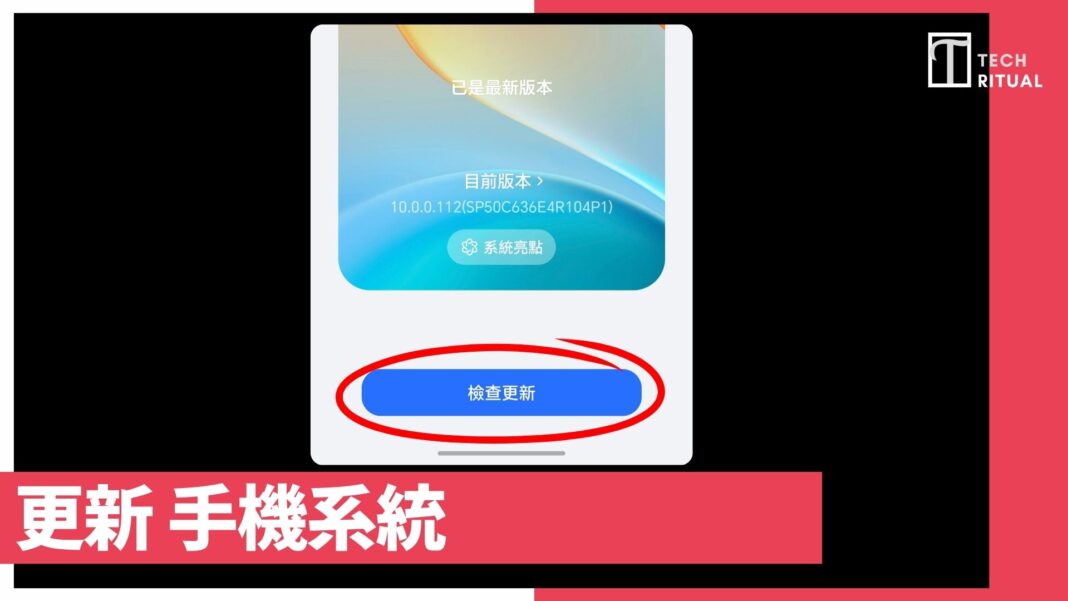
Após concluir o processo de configuração inicial, é hora de atualizar o seu Honor Play11. Não importa quão novo seja o telemóvel que comprou, se vem pré-carregado com Android 15 ou Android 16, os fabricantes podem lançar atualizações para o sistema do telemóvel após o seu lançamento, por isso é necessário proceder à atualização. Navegue até Configurações > Atualização de software para verificar se há versões de software atualizadas disponíveis e siga as instruções na tela para concluir a atualização.
Depois de concluir, pode entrar na Google Play Store com a sua conta Google e transferir todas as aplicações que tinha instaladas anteriormente para o novo dispositivo. Este é também o local onde pode atualizar as suas aplicações Android.
Ler o artigo original em techritual.com (chinês tradicional) →
The TechRitual editorial desk in Hong Kong. Articles on TechRitual World are translated from the Traditional Chinese originals on techritual.com.