
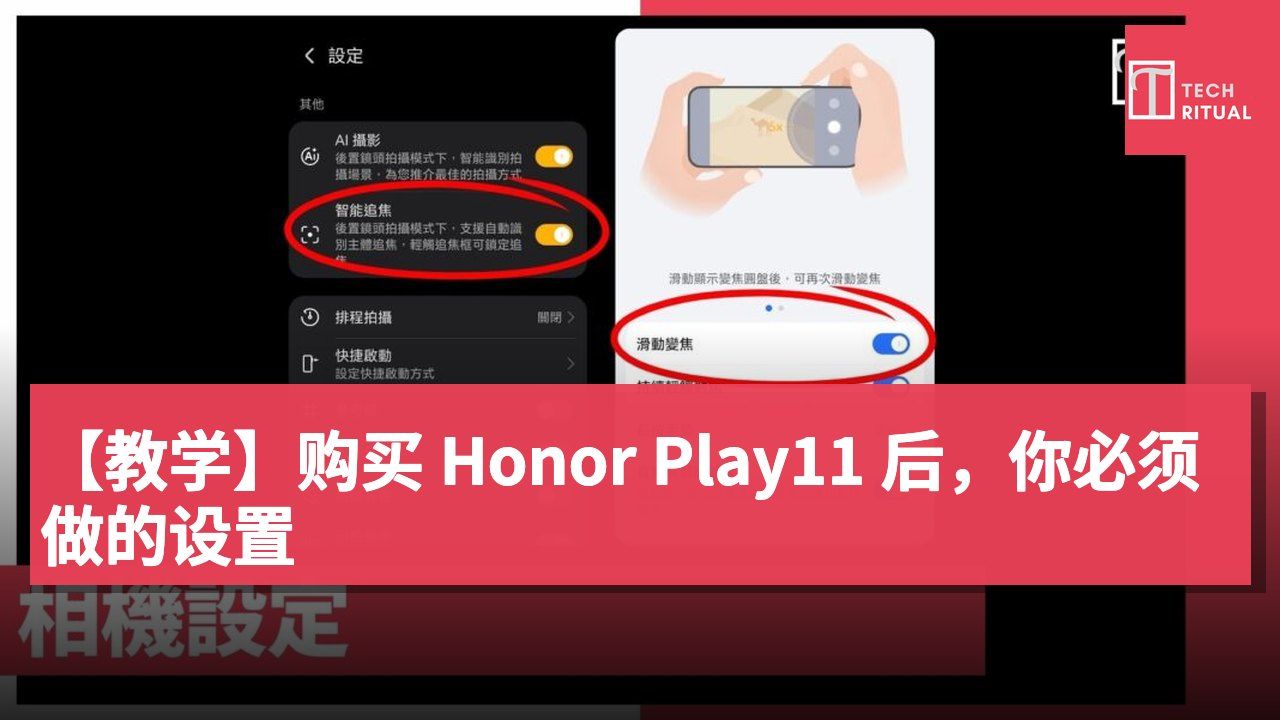
刚买了 Honor Play11,无论你是折叠手机的新手还是资深用户,第一步就是要好好熟悉这款高阶设备的潜力。Honor Play11 作为荣耀最新一代的旗舰级折叠手机,不仅在外观设计上追求极致轻薄,也在性能、耐用性及拍摄功能上展现全面升级。买机后不只是一场开箱仪式,更是一段全新数字生活的开始。若你想真正发挥这部手机的全部潜力,以下是你入手后应该做的几件事,帮助你快速上手、长期用得安心。
当你刚刚拿到部全新 Honor Play11 手机,可能会以为还没有任何系统更新。不过事实是,早已为这部设备准备了很多项修正和优化更新。从开机开始,你就可以逐步设置指纹解锁、熟悉多窗口操作、试玩 AI 功能,甚至自定义界面操作风格,全面释放 Honor Play11 的潜能。
为了令手机表现更稳定、更个性化,我们建议你完成初始设置后,立刻打开「设置」App,向下滑找到「软件更新」,然后点击「下载及安装」,让手机自动检查有没有未安装的更新,并根据画面指示完成后续步骤。通过这些简单步骤,你可以让 Honor Play11 发挥最大性能,享受更流畅、更智能的使用体验。
相机设置
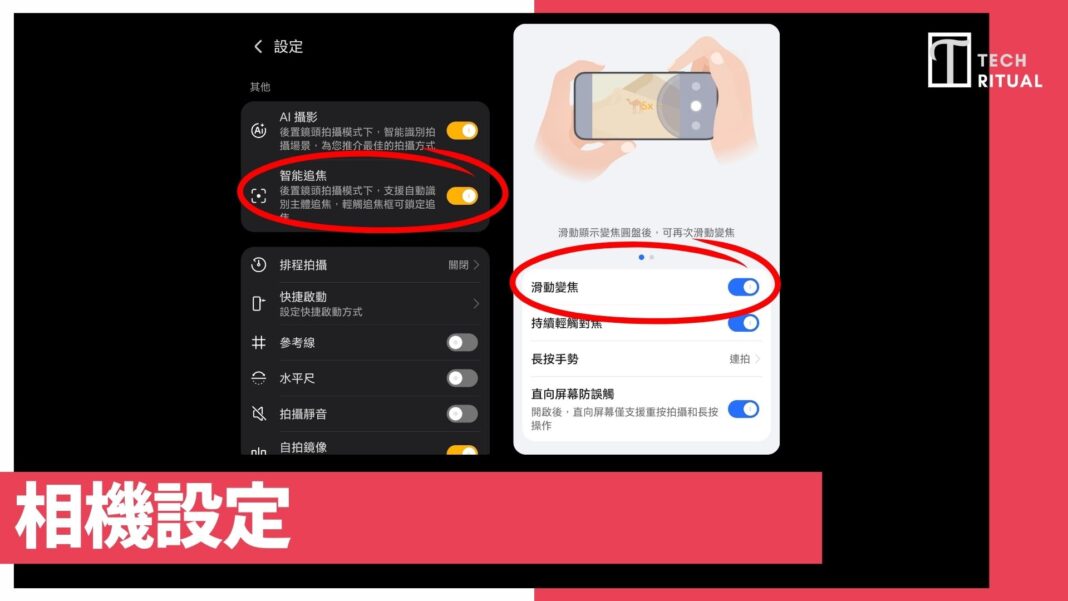
「AI 摄影」功能开启后,手机能自动识别当前的拍摄场景并推荐最佳拍摄方式,让新手也能轻松拍出好照片;而「智能追焦」则非常实用,它能自动识别并锁定画面中的移动主体,确保在拍摄小孩、宠物或运动场景时焦点始终清晰,解决了动态拍摄容易失焦的痛点。
其次,「AI 键相机内操作」展示了其独特的操控手势,让单手拍摄变得更像在使用专业相机。通过「滑动变焦」功能,用户只需在快门键上滑动即可唤出变焦圆盘进行缩放,操作手感流畅且直观,无需双指缩放屏幕。此外,系统还贴心地设计了「直向屏幕防误触」功能,开启后能防止手指在握持手机时意外触发快门,只有明确的重按或长按手势才会被识别,大大提升了拍摄时的稳定性与准确度。
AI 按钮
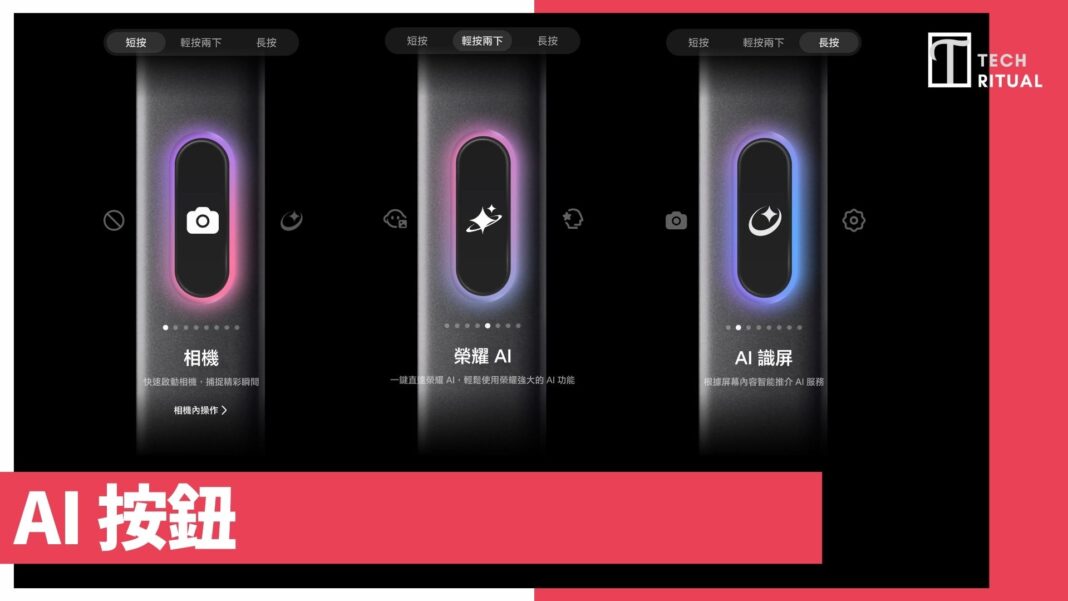
新加入的 AI 按钮设计,不仅提升了拍照的便利性,还能通过自定义功能,无论是拍照、呼叫 AI,需要即时翻译、识图购物,还是进行语音指令操作,都能一键做到,无需再繁琐地唤醒屏幕或寻找应用程序,让用户能更轻松地存储和查找重要信息,进一步提升了使用体验。
首先,在短按的设置页面中,选择了相机功能,这意味着当你只需按一下 AI 键,就能瞬间唤醒相机,非常适合用来抓拍稍纵即逝的精彩瞬间,无需解锁屏幕再寻找 App。其次,在轻按两下的设置中配置了荣耀 AI,这个手势让你能够一键直达手机的 AI 助手中心,随时调用手机强大的计算能力来处理日常事务。最后,在长按的设置页面中目前正在使用 AI 识屏功能,当你在浏览网页或图片时长按这个键,系统就会自动分析当前屏幕上的内容,并智能推荐相关的服务或信息。
生物识别解锁、蓝牙设备解锁
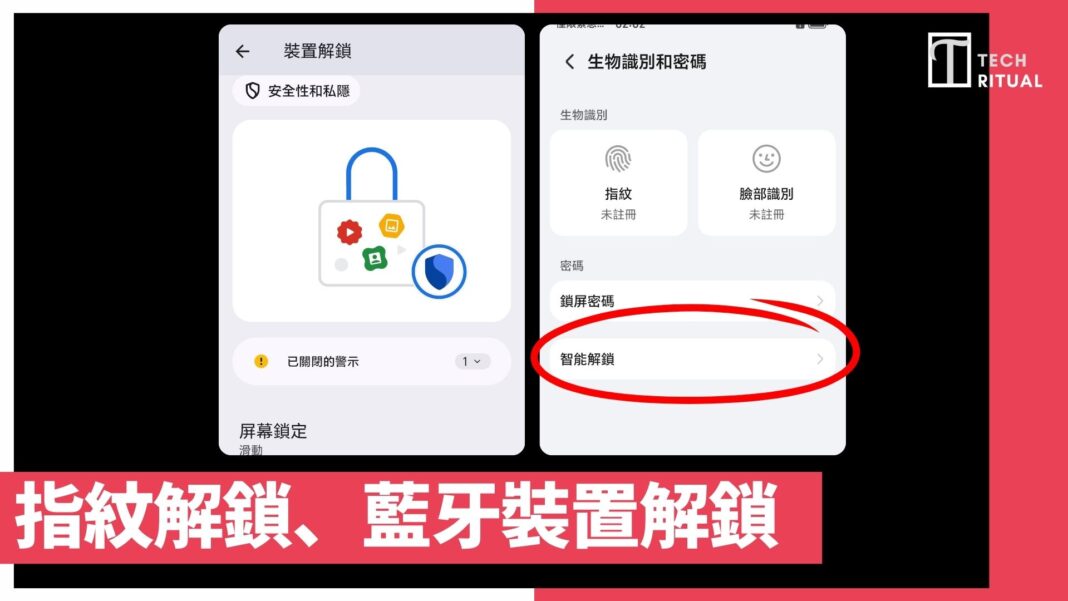
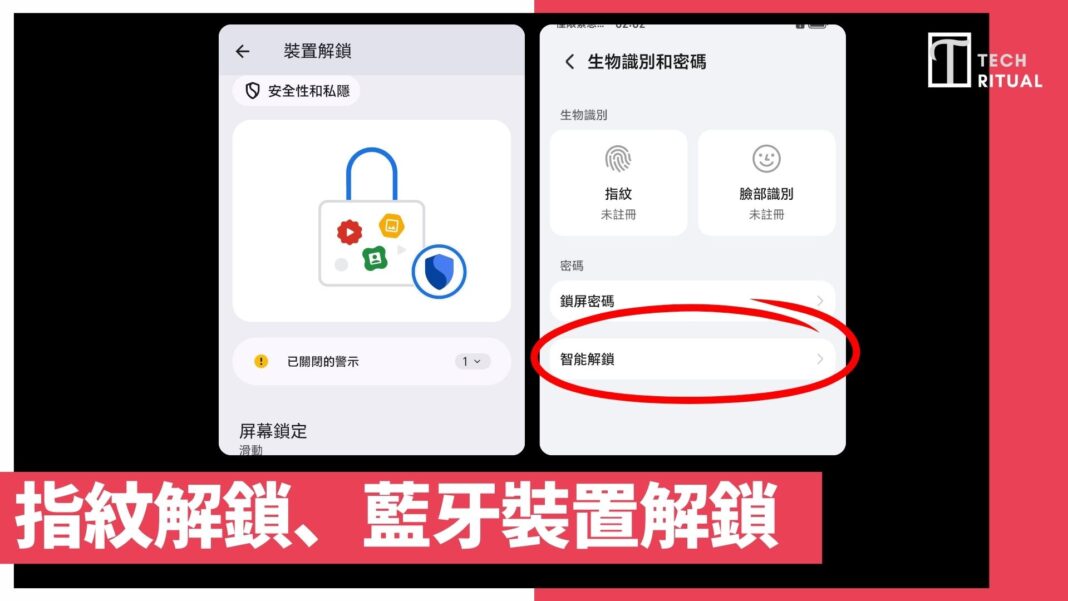
有时拿到新机,总是会很心急地快速完成基本设置。但建议你停一停,至少设置好指纹解锁。再打开「设置」,向下点击「安全性和隐私」,选择「设备解锁」,然后设置好「指纹」等等。
至于更常用,但很多人忽略的则是「蓝牙设备等延长解锁」,下滑至「更多安全性和隐私设置」,然后选择「延长解锁」,这里可以选择加入不同的蓝牙设备,例如智能手环、智能手表等等。只要做好选择,选择了便可以在连接上这些蓝牙设备后,免除常常解锁的烦恼。
开启视频画质增强功能 /护眼模式
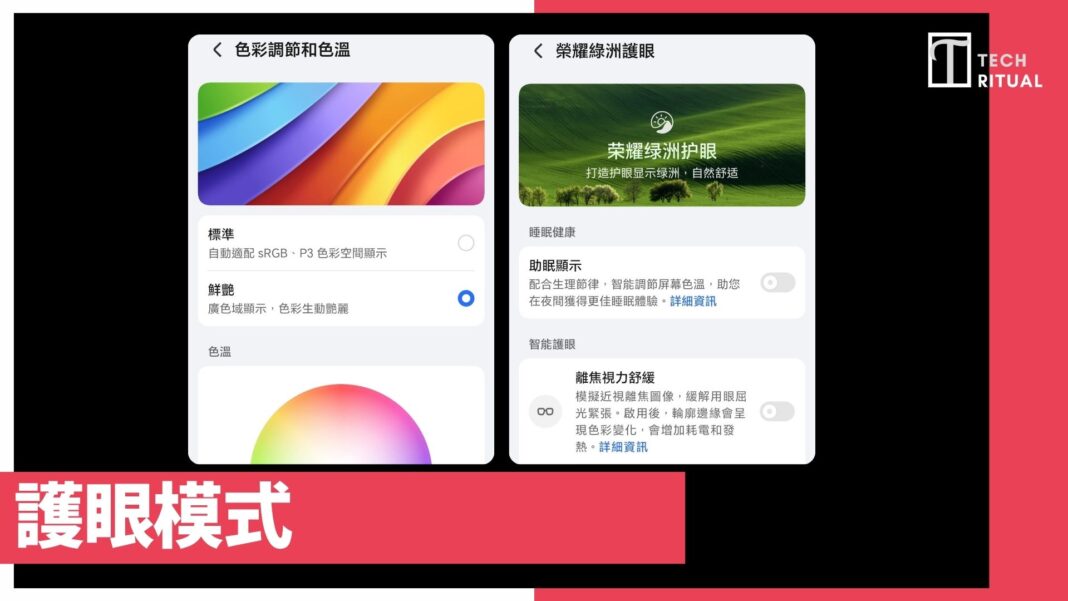
Honor Play11 内选择显示和亮度,然后仅记得打开超动态显示,这样在播放视频时,可以有更高的亮度,明暗对比都会更加真实。另外,更重要的是打开设置里的荣耀绿洲护眼,打开「自然色彩显示」及「离焦视力舒缓」及「助眠显示」,这些都可以让屏幕效果更好。
Uninstall 不需要的 Apps
使用 Honor Play11 的第一个需要是其实是 Uninstall。无论是 Google Pixel、Samsung Galaxy、Honor 或小米,出厂预设的 Apps 与日常使用的 Apps 总有一些重复,无论是 Message、File Manager、预装的手机游戏等等都有可能。
因为不必要的 Apps 会减慢手机速度并占用宝贵的存储空间。要移除 Apps,请打开 Android 手机上的「设置应用程序」,然后点击「应用程序」标签。这将显示你所有的应用程序列表,你可以选择每一个来「删除」或「禁用」。
开启 WiFi+ 功能
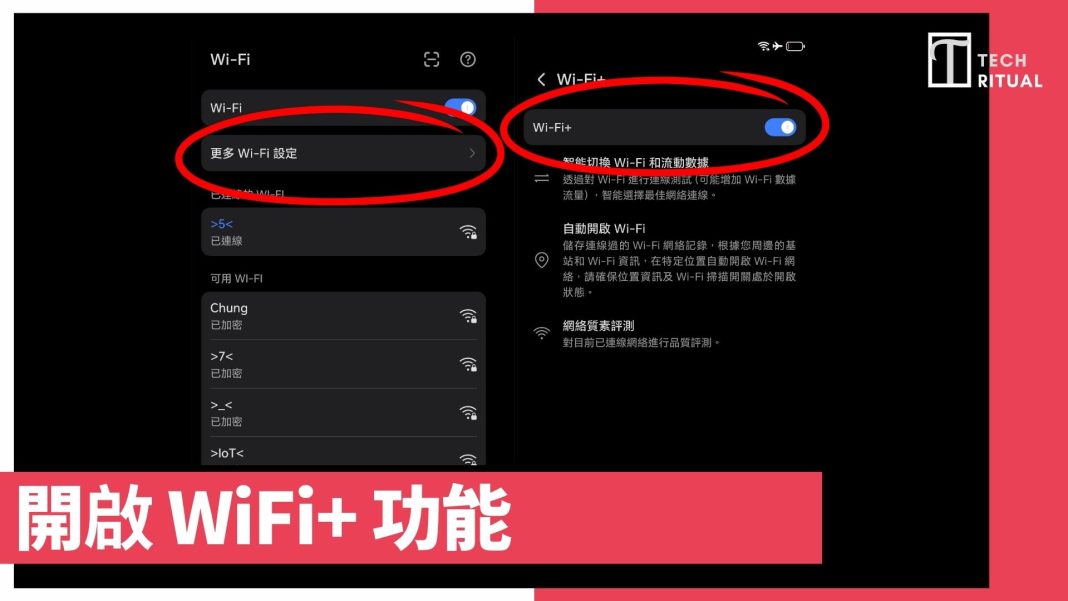
Honor Play11 除了一般的 WiFi 功能外,记得要选择更多 WiFi 设置,然后选择开启上方的 WiFi+,这样就可以智能切换 WiFi 和流动数据,也可以自动开启 WiFi 等等。这个功能简单,但也是需要打开的。
个人热点选择 5GHz
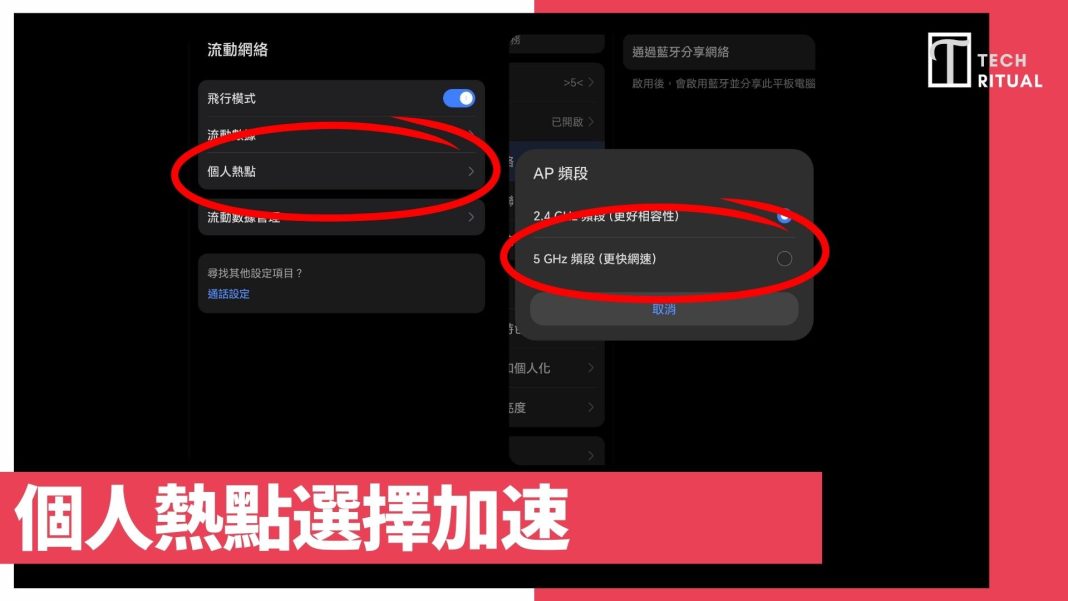
Honor Play11 也有一个 WiFi 功能放在流动网络里,选择「个人热点」后,可以点击选择「5 GHz 频段」,这样可以看到连接的设备速度更快,而现时大部分的设备都支持 5GHz,不会再有过去的连接不佳问题。
自定义快速设置
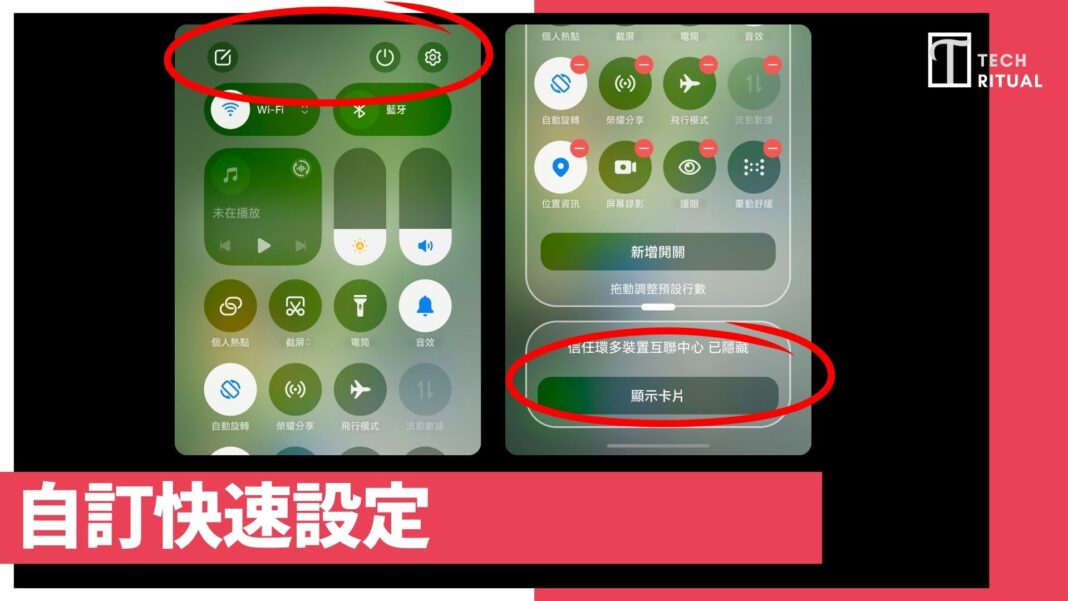
如果想要熟练使用新的 Honor Play11,你需要知道如何使用「快速设置」。从屏幕顶部向下滑动时出现的设置,都可以快速切换和改变顺序排列,在使用上基本上都要根据需求重新排列。改变只要打开快速设置页面并点击「铅笔图示」即可。
选择手势或按钮导航
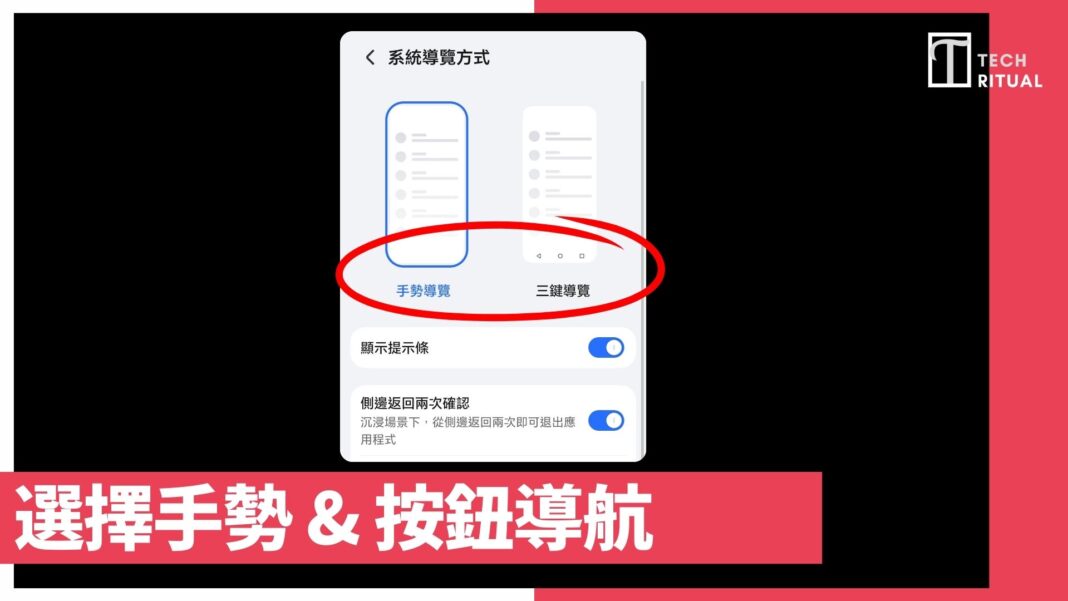
Android 除了预设的导航方式,其实还可以选择「三个按钮导航」或「手势导航」?三个按钮导航,这增加了一个返回按钮、主页按钮和应用程序切换按钮。「手势导航」则是滑动来控制手机,而不会牺牲屏幕空间。你想更改选择,可以到 设置 > 显示 > 导航模式 来选择。
屏幕选择速率
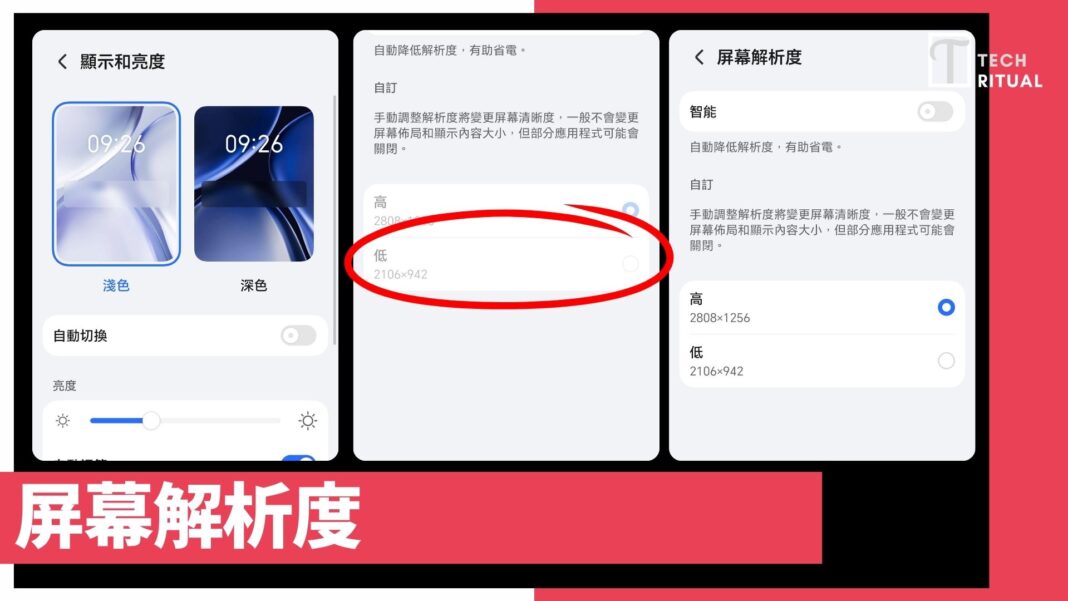
虽然 Honor Play11 是懂得智能调节手机屏幕整理速率,但如果你希望手机屏幕的速率是固定的,你可以选择屏幕重新整理速率,然后选择「高」,就可以固定在高的屏幕速率。
加快动画速度
Honor Play11 第一件事就是加快动画速度。动画慢会令人觉得卡。你要先开发者模式:设置 > 关于手机 > 软件信息 > 连续点 7 次 Build Number。之后会看到通知说你已成为开发者。返回主设置页面,进入「开发者选项」,向下滑到「绘图」区域,调整动画比例,例如「窗口动画比例」、「过渡动画比例」和「动画时间比例」。建议设为 0.5x,可提升速度而不会太突兀。
电池模式及智能优化
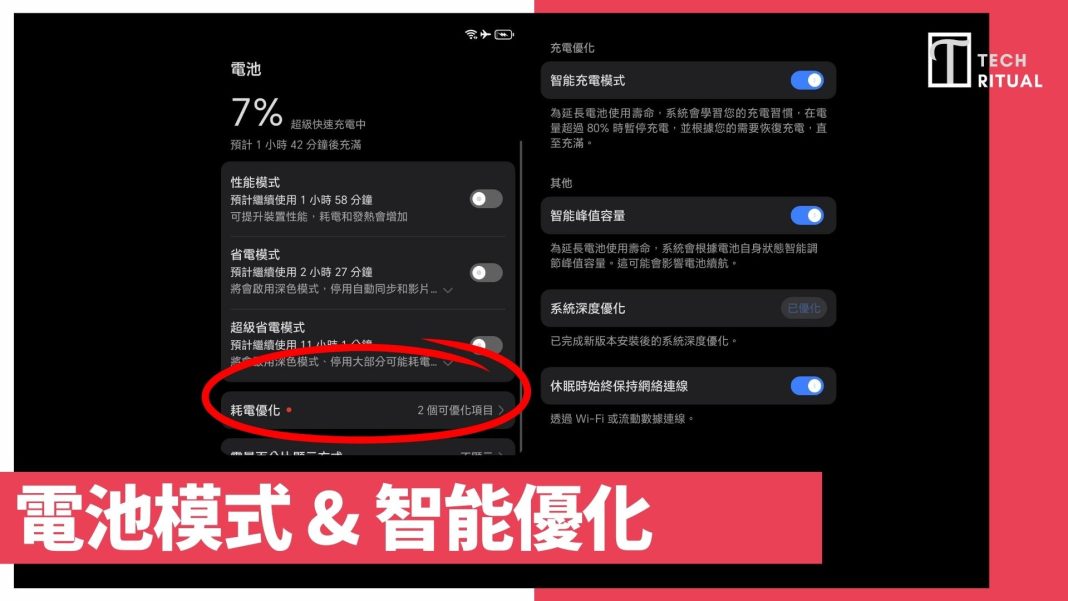
Honor Play11 选择「设置」,然后选择「电池」,再选择适合的性能模式、或者省电,更可以选择耗电优化,然后选择智能峰值容量,或者选择休眠时始终保持网络连线等等。
仔细自定义状态栏
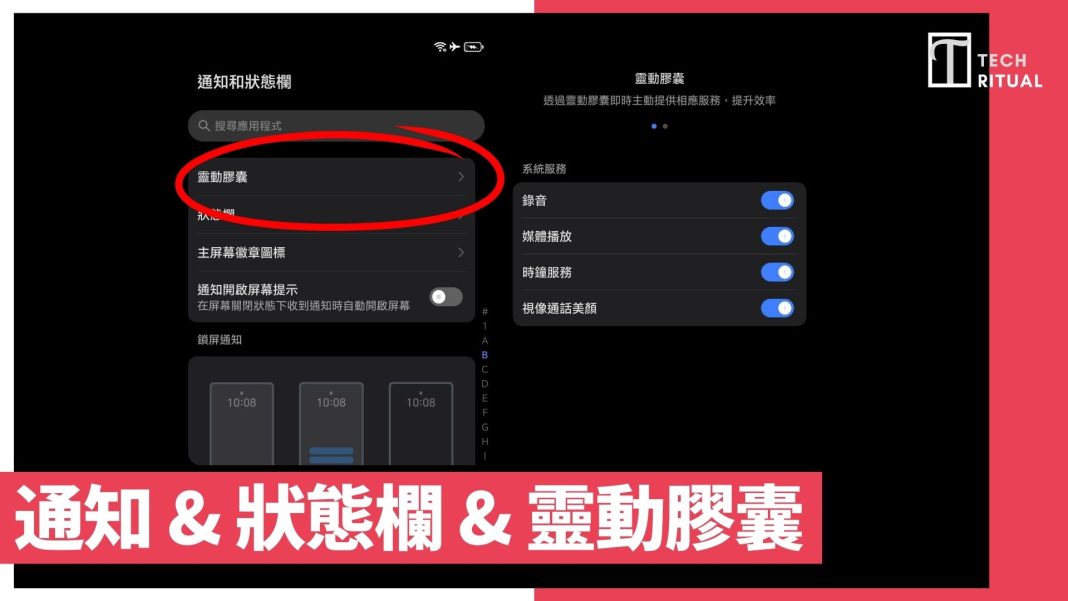
Honor Play11 提供了进阶的状态栏自定义功能,让用户可以根据个人喜好调整画面顶部显示的信息内容与样式。在设置页面中,用户可以启用「纯净模式」,启用后系统会隐藏大部分图示,只保留基本信息如时间、Wi-Fi、流动数据信号与电量,让整体界面更简洁、专注,特别适合偏好极简视觉风格的用户。
此外,你也可选择是否显示通知图标与供应商名称等电信商标识。状态栏可以选择显示实时网速,至于电量信息提供多种百分比显示方式,无论是将电量数值置于电池图示内部、外侧,或完全隐藏,均可灵活设置。
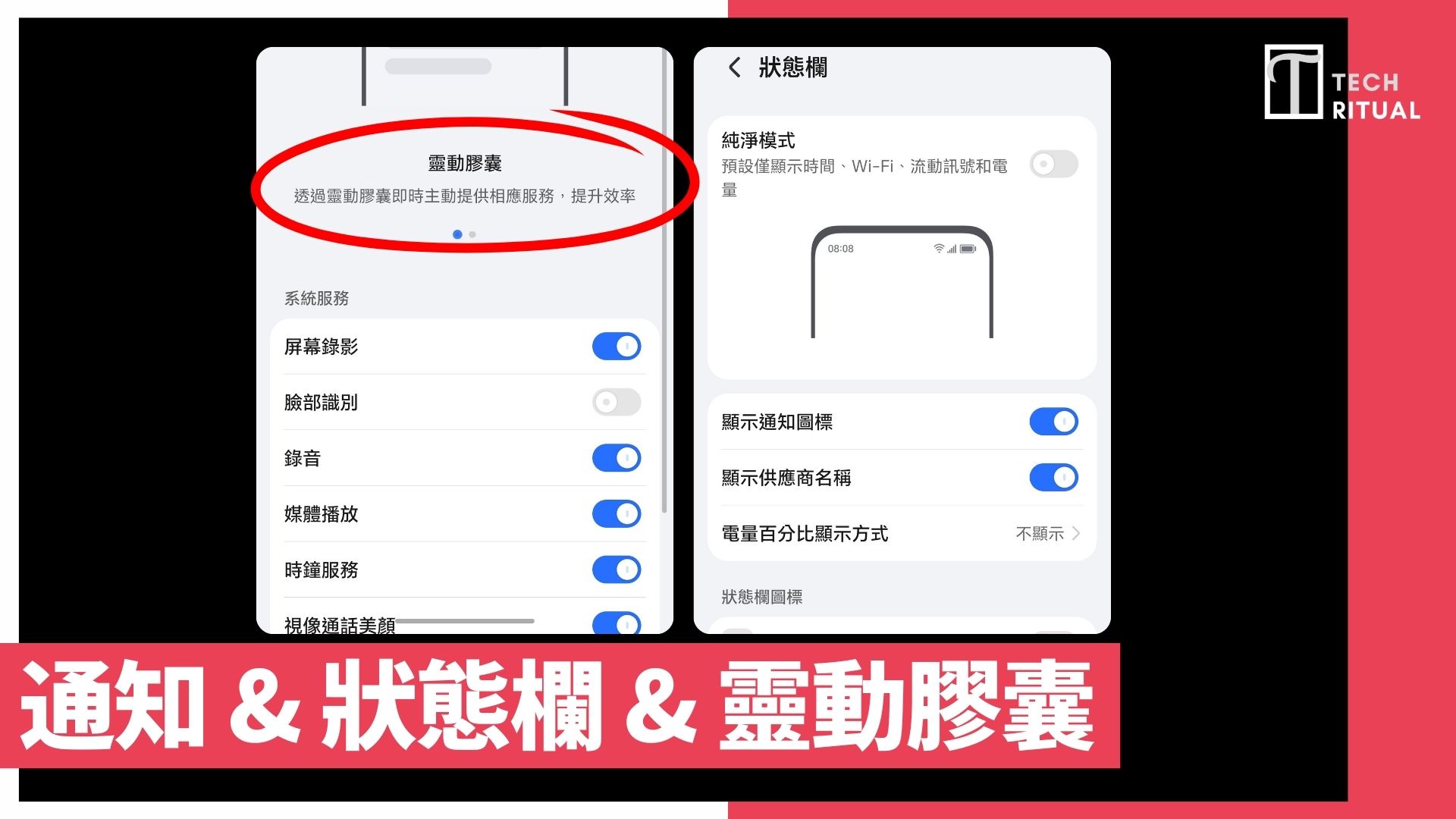
设置医疗信息 & 紧急通知
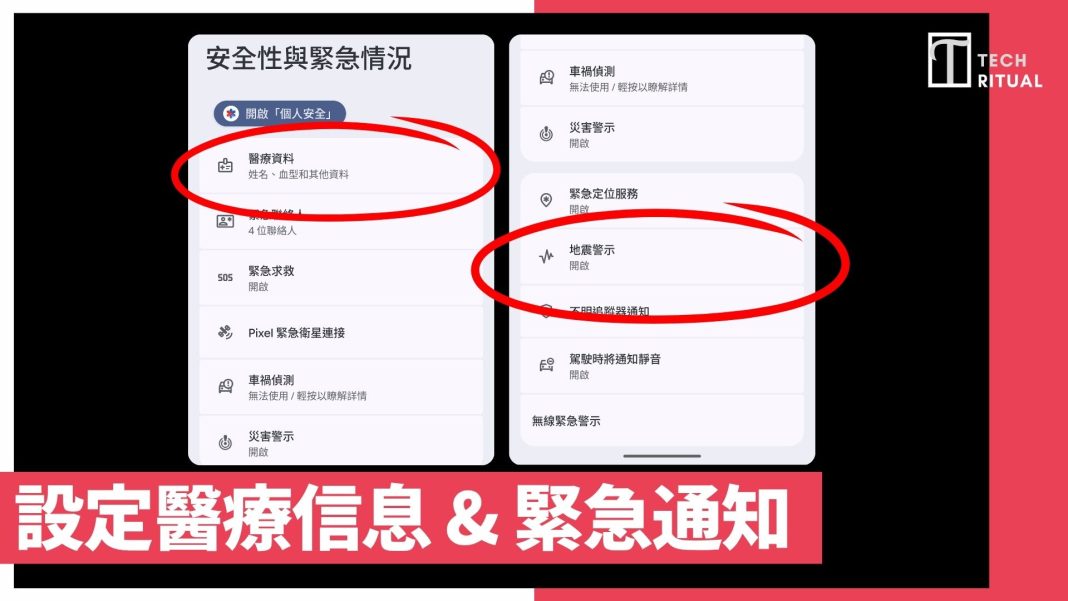
Android 另一个很容易被人忘记的就是安全功能,如医疗信息及紧急 SOS 通知。医疗信息是你在紧急的时候,可以让医疗人员得知你的身体信息。这将帮助您在紧急情况下获得帮助,并向急救人员提供有关您和您健康的重要信息。这些都位于原生 Android 的安全与紧急选项卡中。
至于紧急通知则是另一回事,最主要开启的是「地震警示」,特别适合会去日本或台湾的人,如果当地发生地震等发出紧急地震通知,你的手机就会收到通知。
更新您的手机并下载应用
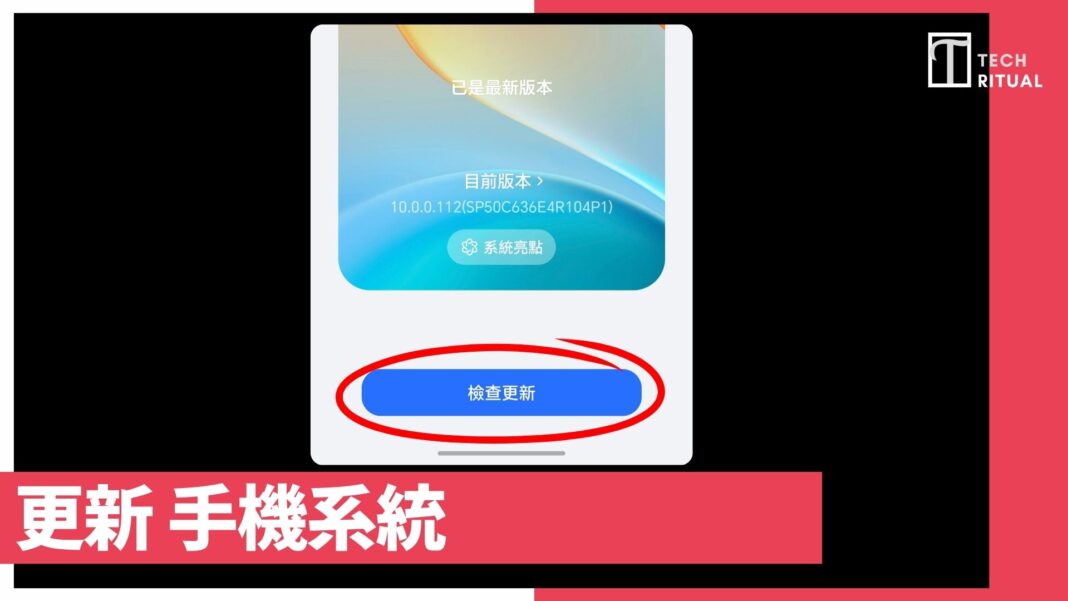
完成初始设置过程后,是时候更新你的 Honor Play11。无论你买的手机有多新,预载的是 Android 15 或 Android 16 等等,厂商都可能在推出后为手机系统作出更新,因此需要进行更新。导航至设置 > 软件更新以检查是否有更新的软件版本可用,并按照屏幕上的提示完成更新。
完成后,您可以使用 Google 账户登录 Google Play 商店,并将所有先前安装的应用下载到新设备上。这也是您更新 Android 应用的地方。
The TechRitual editorial desk in Hong Kong. Articles on TechRitual World are translated from the Traditional Chinese originals on techritual.com.