
Quando recebe o seu novo Samsung M08, as configurações que precisa de fazer podem parecer que não têm atualizações. No entanto, a verdade é que o fabricante já preparou uma série de correções e otimizações para este telemóvel. Desde a primeira vez que o liga, até à configuração do desbloqueio por impressão digital, exploração da operação em múltiplas janelas, experiência das funcionalidades de IA, e até personalização da interface de operação – o potencial do Samsung M08 ultrapassa a sua imaginação. Abaixo, explicamos passo a passo como maximizar o desempenho deste telemóvel de gama alta, proporcionando uma experiência de utilização mais fluida e personalizada. Após concluir as configurações iniciais, pode ir à App "Configurações", deslizar para baixo e clicar em "Atualização de software". Depois, clique em "Transferir e instalar" e aguarde que o telemóvel verifique se há atualizações pendentes, seguindo as instruções que surgirem.
Desbloqueio biométrico e desbloqueio por dispositivos Bluetooth
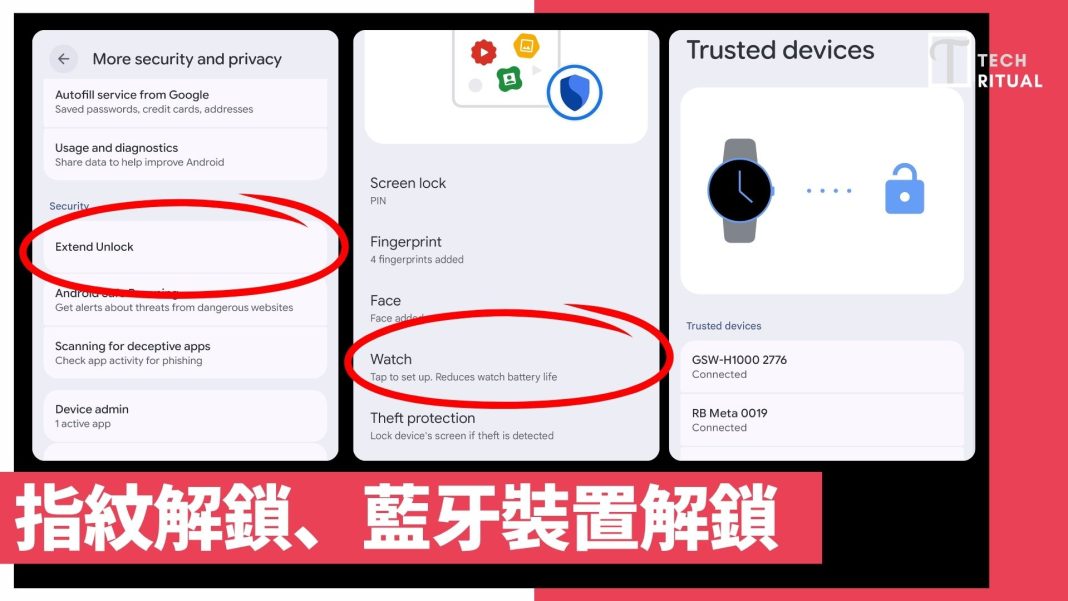
Às vezes, quando se recebe um novo dispositivo, é comum querer apressar-se a concluir as configurações básicas. No entanto, é aconselhável parar um momento e, pelo menos, configurar o desbloqueio por impressão digital. Abra a "Configurações", deslize para baixo e clique em "Segurança e privacidade", escolha "Desbloqueio do dispositivo" e, em seguida, configure a "Impressão digital", entre outros.
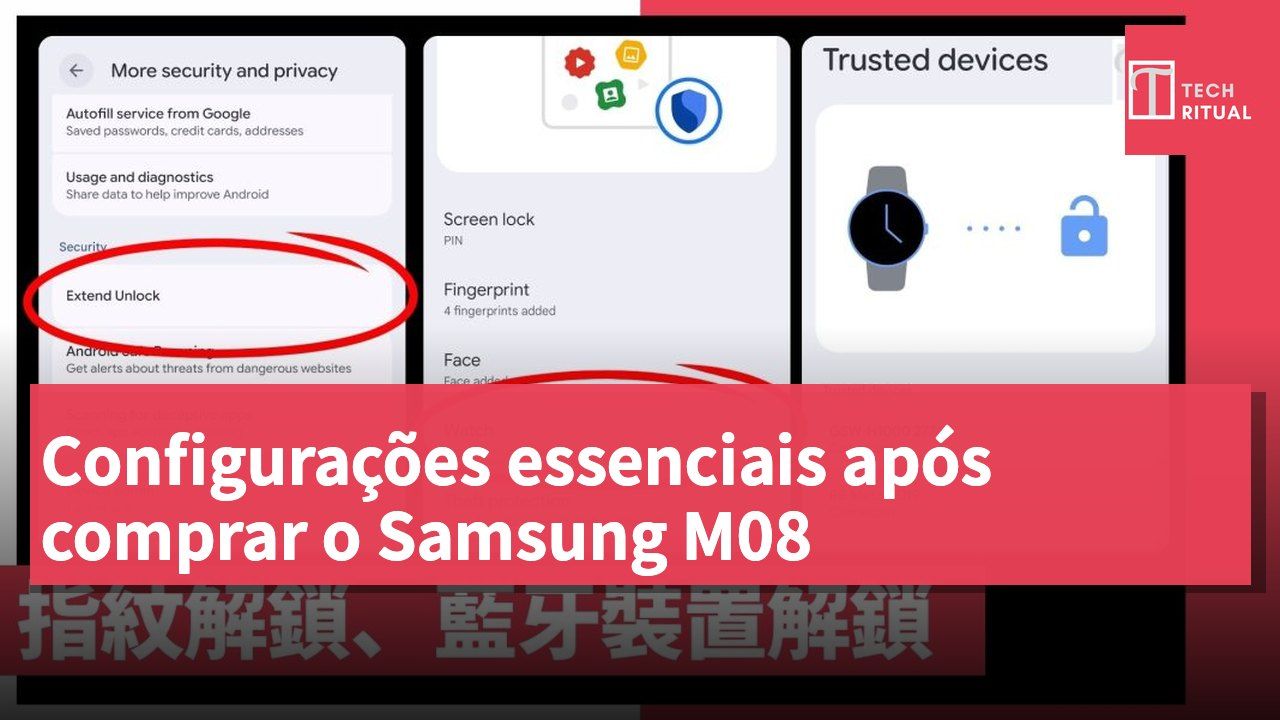
Quanto ao desbloqueio por dispositivos Bluetooth, que é mais utilizado mas frequentemente ignorado, deslize até "Mais configurações de segurança e privacidade", e selecione "Desbloqueio prolongado". Aqui, pode escolher adicionar diferentes dispositivos Bluetooth, como pulseiras inteligentes, relógios inteligentes, entre outros. Assim que fizer as suas escolhas, ao conectar-se a esses dispositivos Bluetooth, poderá evitar a constante necessidade de desbloquear o telemóvel.
Desinstalar Apps Desnecessárias
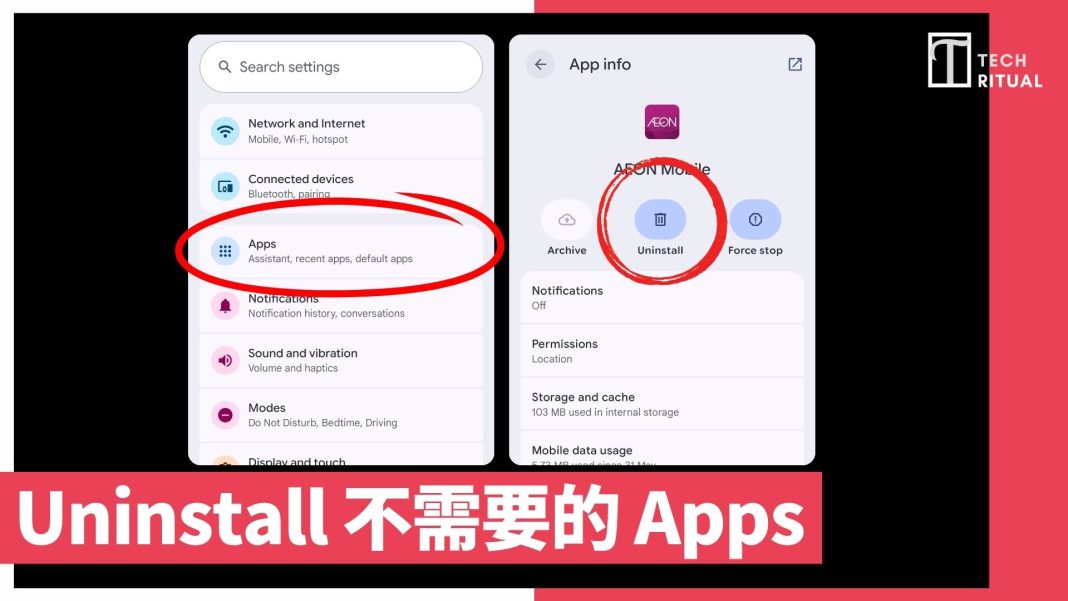
O primeiro passo ao usar o Samsung M08 é, na verdade, desinstalar. Na verdade, em qualquer telemóvel Android, seja um Google Pixel ou outro, as Apps pré-instaladas e as Apps que usamos diariamente costumam ter algumas sobreposições, como Mensagens, Gestor de Ficheiros, jogos pré-instalados, entre outros.
As Apps desnecessárias podem diminuir a velocidade do telemóvel e ocupar espaço de armazenamento precioso. Para remover Apps, abra a aplicação de Configurações no telemóvel Android e clique na aba Aplicações. Isso mostrará uma lista de todas as suas aplicações, onde pode escolher cada uma para Eliminar ou Desativar.
Personalizar Configurações Rápidas
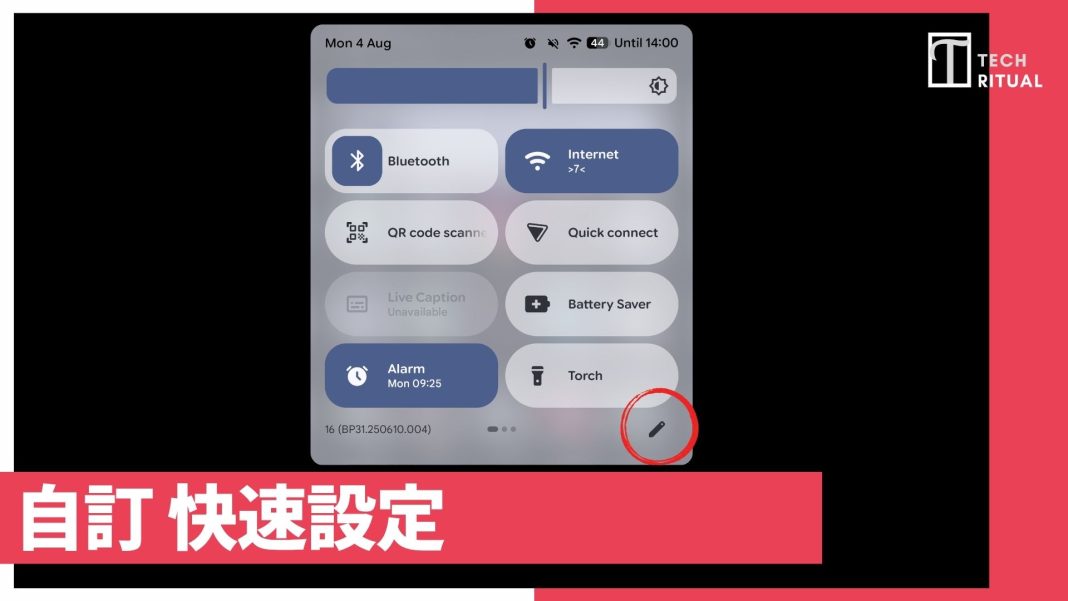
Se quer usar o novo Samsung M08 de forma eficaz, precisa saber como utilizar as Configurações Rápidas. As configurações que aparecem ao deslizar para baixo a partir do topo do ecrã podem ser rapidamente alternadas e reorganizadas, devendo ser ajustadas conforme as suas necessidades. Para fazer alterações, basta abrir a página de configurações rápidas e clicar no ícone de lápis.
Escolher navegação por gestos ou botões
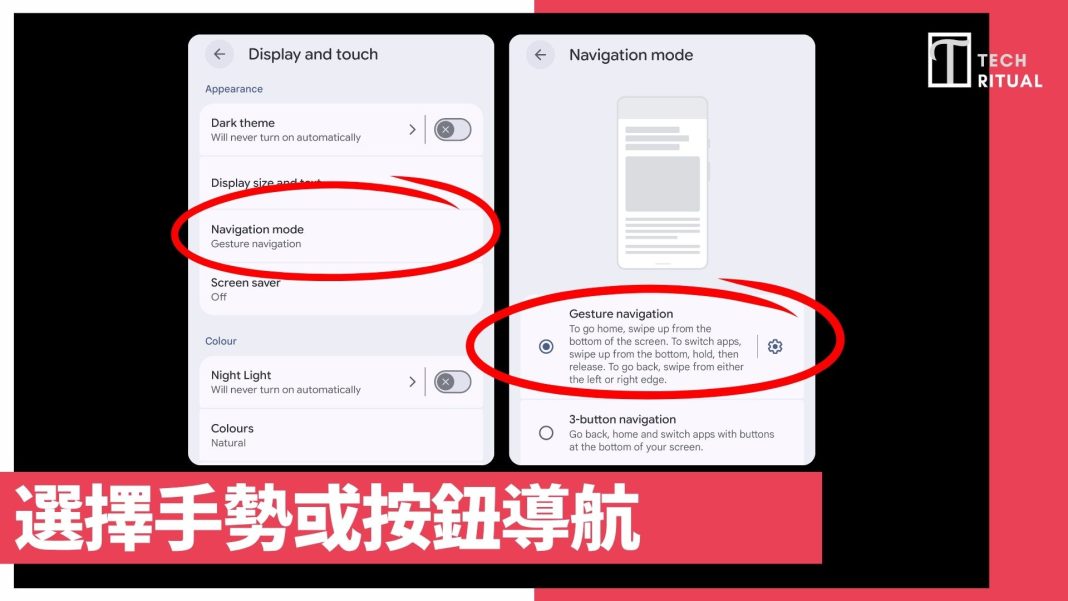
O Samsung M08, além do modo de navegação predefinido, também permite escolher entre "navegação por três botões" ou "navegação por gestos". A navegação por três botões adiciona um botão de voltar, um botão de início e um botão de alternância de aplicações. A "navegação por gestos" permite controlar o telemóvel através de deslizes, sem sacrificar o espaço do ecrã. Se quiser alterar a sua escolha, pode ir a definições > ecrã > modo de navegação para selecionar.
Acelerar a velocidade das animações
A primeira coisa a fazer com um telemóvel Android é acelerar a velocidade das animações. Animações lentas podem dar a sensação de que o dispositivo está a travar. Primeiro, deve ativar o modo de desenvolvedor: definições > sobre o telemóvel > informações do software > toque repetidamente 7 vezes em Número da Compilação. Depois, verá uma notificação a informar que se tornou um desenvolvedor. Volte à página principal de definições, entre em "opções de desenvolvedor", desça até à área "gráficos" e ajuste a escala das animações, como "escala de animação de janelas", "escala de animação de transição" e "escala de duração da animação". Recomenda-se definir para 0.5x, o que pode aumentar a velocidade sem ser demasiado abrupto.
Definir a resolução do ecrã, o tempo de desligamento automático & Always On
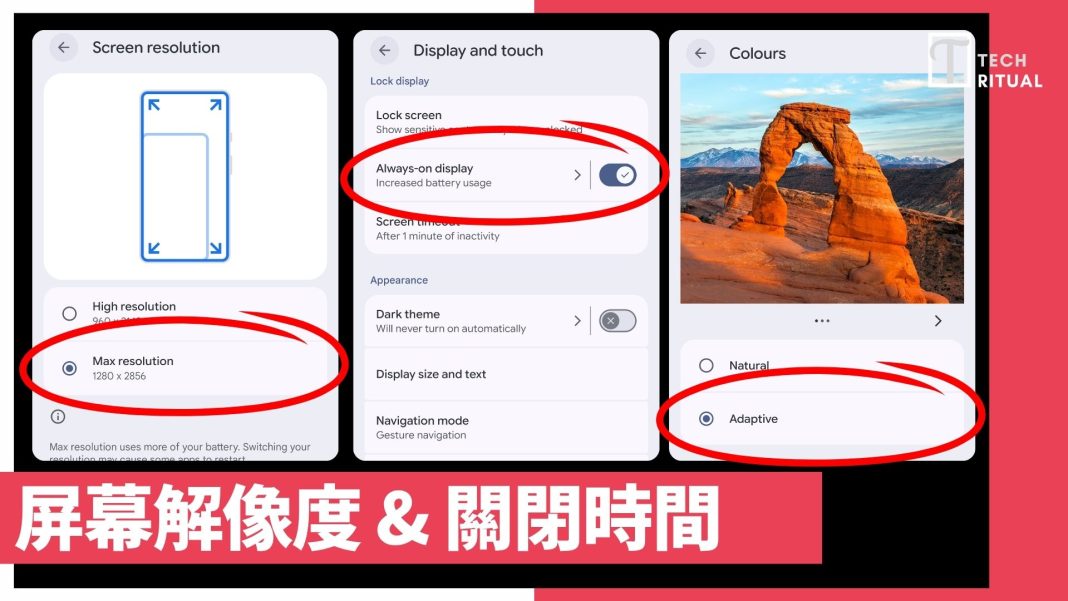
O Samsung M08 permite ajustar a resolução do ecrã, o tempo de desligamento automático do ecrã, ou pode optar pelo modo Always On, que mantém o ecrã sempre ligado. Para poupar energia, se a resolução for ajustada para um valor mais baixo, o consumo de energia será reduzido. Quando a tela de bloqueio está desligada, informações importantes — como hora, data e ícones de notificação — serão exibidas. As opções específicas disponíveis dependerão do OEM do telemóvel, mas geralmente existem formas de ajustar o modo Always On.
Configurar informações médicas & notificações de emergência
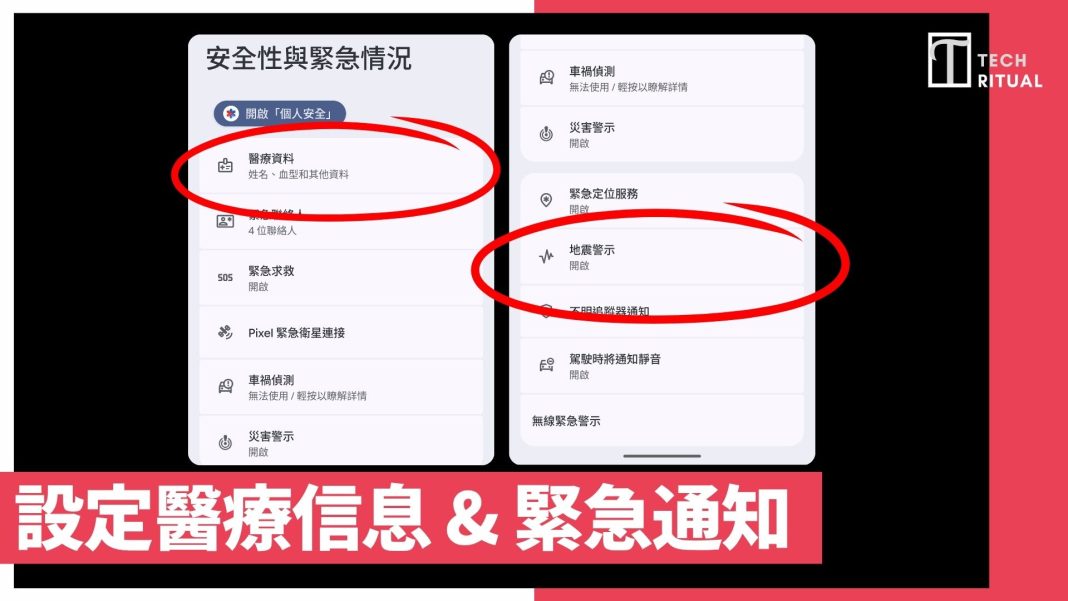
O Samsung M08 tem uma funcionalidade de segurança que muitas vezes é esquecida, como as informações médicas e as notificações de emergência SOS. As informações médicas permitem que, em situações de emergência, os profissionais de saúde tenham acesso a dados sobre o seu estado físico. Isso ajudará a obter assistência em situações críticas e a fornecer informações importantes sobre si e a sua saúde aos serviços de emergência. Estas opções estão localizadas no separador de segurança e emergência do Android nativo.
Quanto às notificações de emergência, trata-se de outra questão. A principal funcionalidade ativada é o "aviso de terramoto", especialmente útil para quem viaja para o Japão ou Taiwan. Se ocorrer um terramoto na área, o seu telemóvel receberá uma notificação de emergência.
Atualize o seu telemóvel e faça o download de aplicações
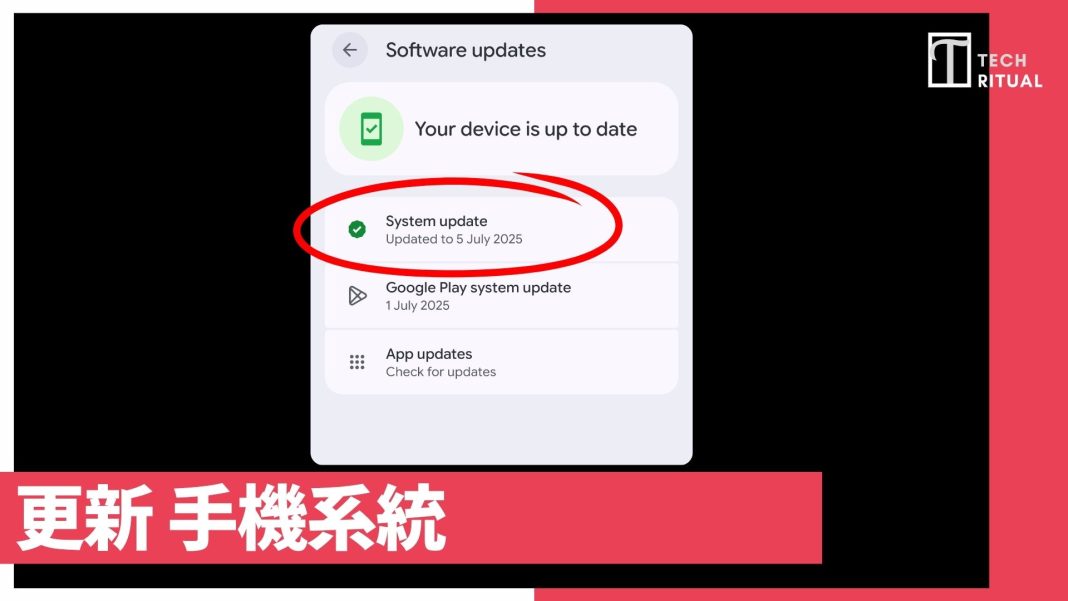
Após concluir o processo de configuração inicial, é hora de atualizar o seu telemóvel. Independentemente de quão novo seja o telemóvel que comprou, seja ele pré-carregado com Android 15 ou Android 16, os fabricantes podem lançar atualizações para o sistema do telemóvel após o seu lançamento, por isso é necessário proceder à atualização. Navegue até Definições > Atualização de software para verificar se há versões de software atualizadas disponíveis e siga as instruções no ecrã para concluir a atualização.
Depois de concluir, pode usar a sua conta Google para iniciar sessão na Google Play Store e transferir todas as aplicações previamente instaladas para o novo dispositivo. Este é também o local onde atualiza as aplicações Android.
Ler o artigo original em techritual.com (chinês tradicional) →
The TechRitual editorial desk in Hong Kong. Articles on TechRitual World are translated from the Traditional Chinese originals on techritual.com.