
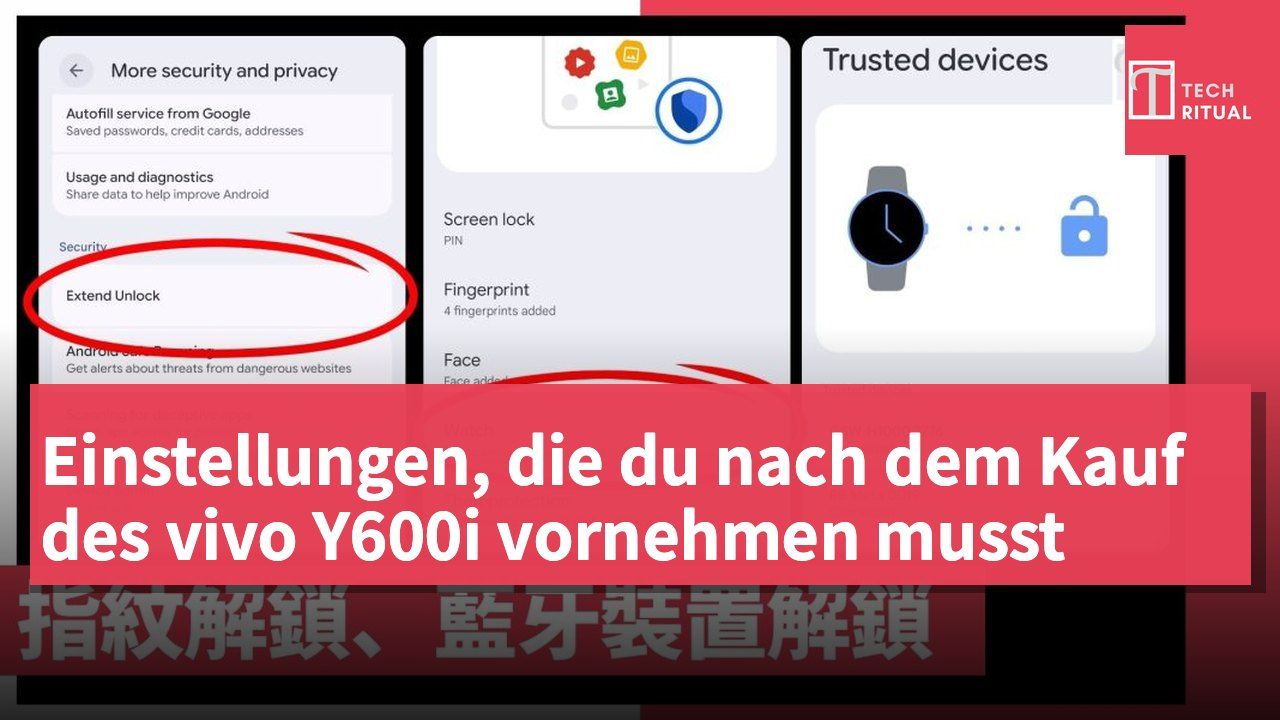
Wenn du gerade dein brandneues vivo Y600i erhalten hast, gibt es einige Einstellungen, die du vornehmen musst, und du könntest denken, dass es keine Updates gibt. In Wirklichkeit hat der Hersteller jedoch bereits eine Reihe von Korrekturen und Optimierungen für dieses Smartphone vorbereitet. Vom ersten Einschalten über die Einrichtung der Fingerabdruckentsperrung, das Erkunden der Multitasking-Funktion, das Erleben von KI-Funktionen bis hin zur weiteren Anpassung der Benutzeroberfläche – das Potenzial des vivo Y600i übersteigt deine Vorstellungskraft. Im Folgenden erklären wir dir Schritt für Schritt, wie du dieses Flaggschiff-Smartphone optimal nutzen kannst, um ein flüssigeres und personalisierteres Nutzungserlebnis zu bieten. Nach der ersten Einrichtung kannst du die „Einstellungen“-App öffnen, nach unten scrollen und auf „Software-Update“ tippen. Dann wählst du „Herunterladen und Installieren“, damit das Smartphone nach ausstehenden Updates sucht, und folgst den Anweisungen weiter.
Biometrische Entsperrung, Bluetooth-Geräte-Entsperrung
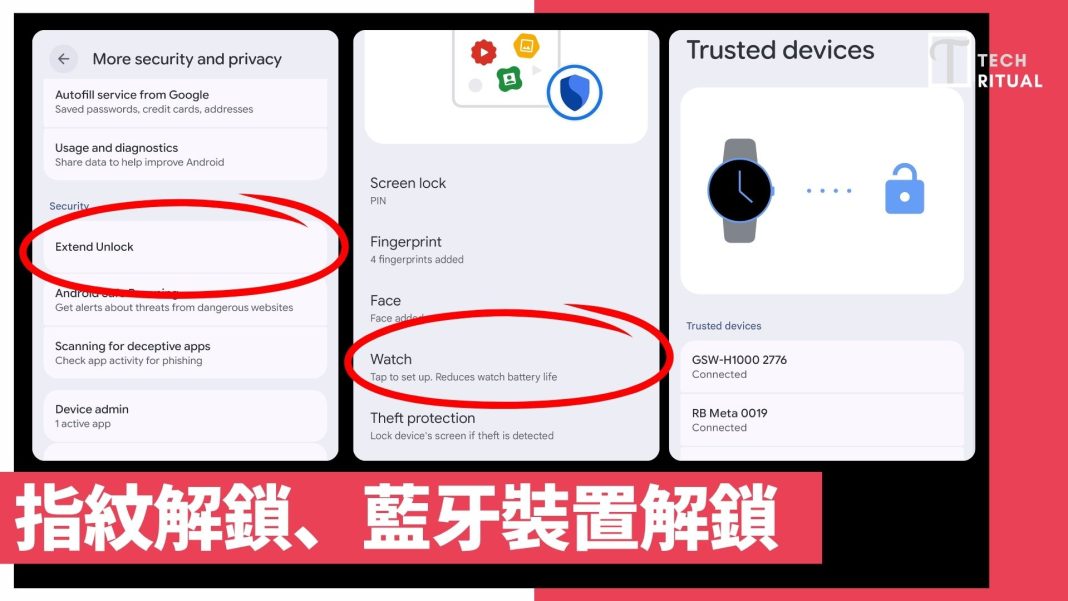
Manchmal ist man beim Erhalten eines neuen Geräts so aufgeregt, dass man die grundlegenden Einstellungen schnell abschließen möchte. Es wird jedoch empfohlen, einen Moment innezuhalten und mindestens die Fingerabdruckentsperrung einzurichten. Öffne erneut die „Einstellungen“, scrolle nach unten und tippe auf „Sicherheit und Datenschutz“, wähle „Geräteentsperrung“ und richte dann „Fingerabdruck“ usw. ein.
Was häufig verwendet wird, aber von vielen übersehen wird, ist die „Bluetooth-Geräte-Entsperrung“. Scrolle nach unten zu „Weitere Sicherheits- und Datenschutzeinstellungen“ und wähle „Erweiterte Entsperrung“. Hier kannst du verschiedene Bluetooth-Geräte hinzufügen, wie z.B. Smartwatches oder Fitness-Tracker. Wenn du die richtigen Geräte auswählst, kannst du nach dem Verbinden mit diesen Bluetooth-Geräten die lästige Entsperrung vermeiden.
Uninstall 不需要的 Apps
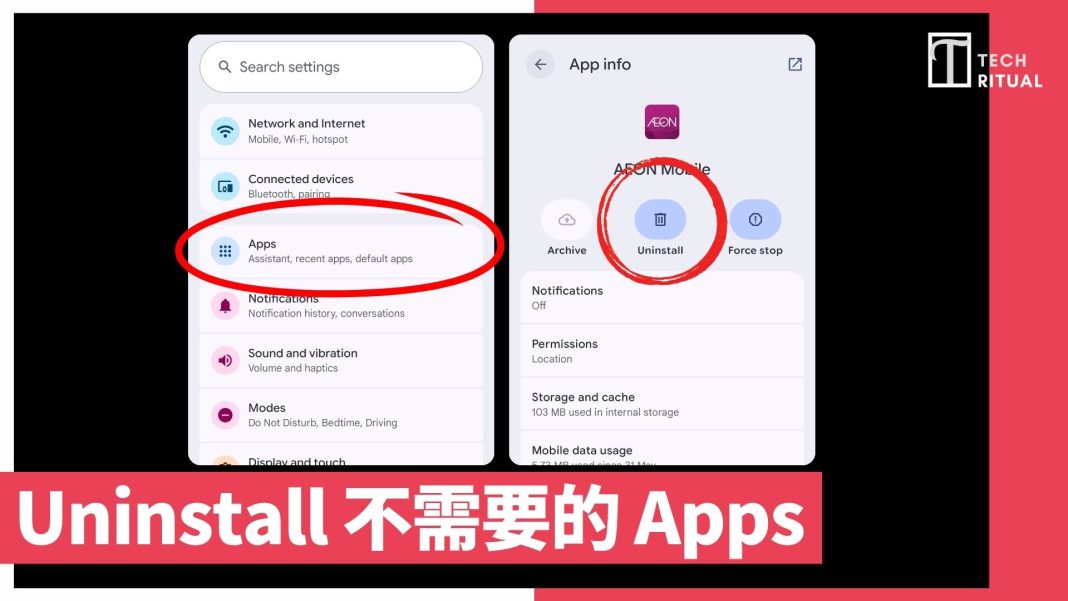
Die erste Notwendigkeit bei der Verwendung des vivo Y600i ist tatsächlich das Uninstallieren. Tatsächlich gibt es bei Android-Smartphones, egal ob Google Pixel oder andere Modelle, immer einige vorinstallierte Apps, die sich mit den Apps, die man im Alltag verwendet, überschneiden. Dazu gehören möglicherweise Nachrichten-Apps, Dateimanager, vorinstallierte Handyspiele usw.
Da unnötige Apps die Geschwindigkeit des Smartphones verlangsamen und wertvollen Speicherplatz beanspruchen, solltest du sie entfernen. Öffne dazu die „Einstellungen“ auf deinem Android-Smartphone und tippe auf den Tab „Apps“. Dies zeigt dir eine Liste aller deiner Apps, aus der du jede einzelne auswählen kannst, um sie zu „löschen“ oder „deaktivieren“.
自訂快速設定
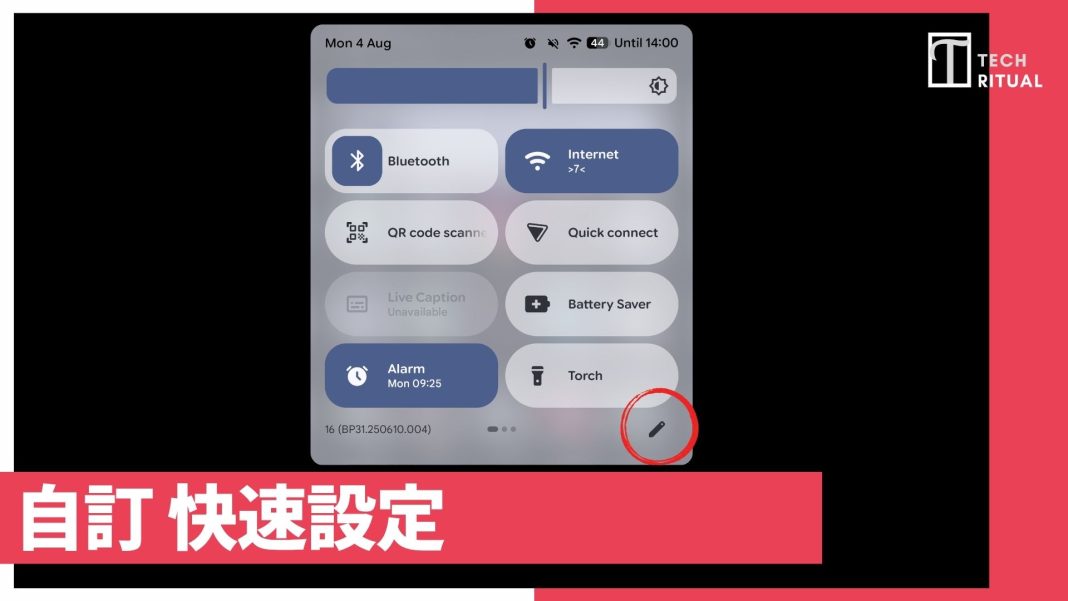
Wenn Sie das neue vivo Y600i effizient nutzen möchten, müssen Sie wissen, wie Sie die Schnelleinstellungen verwenden. Die Einstellungen, die erscheinen, wenn Sie vom oberen Bildschirmrand nach unten wischen, können schnell umgeschaltet und in der Reihenfolge geändert werden. Im Grunde müssen sie je nach Bedarf neu angeordnet werden. Um Änderungen vorzunehmen, öffnen Sie einfach die Seite der Schnelleinstellungen und klicken Sie auf das Stiftsymbol.
Wählen Sie Gesten- oder Tasten-Navigation
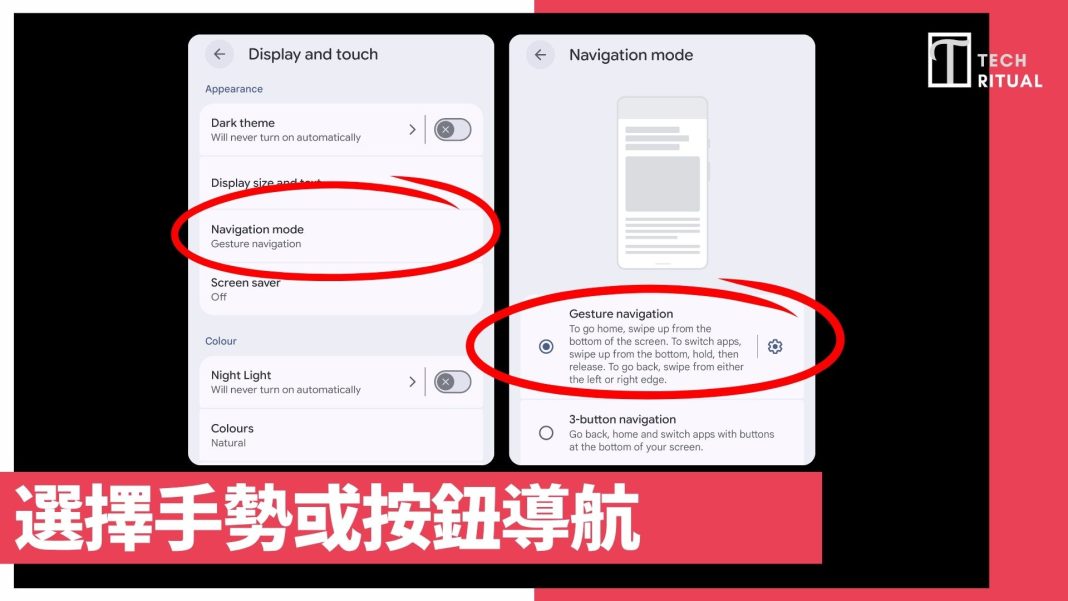
Das vivo Y600i bietet neben der standardmäßigen Navigationsmethode auch die Möglichkeit, zwischen „drei Tasten Navigation“ und „Gesten Navigation“ zu wählen. Bei der „drei Tasten Navigation“ kommen eine Zurück-Taste, eine Home-Taste und eine App-Wechsel-Taste hinzu. Bei der „Gesten Navigation“ wird das Smartphone durch Wischen gesteuert, ohne dass Bildschirmfläche verloren geht. Wenn du die Auswahl ändern möchtest, kannst du zu Einstellungen > Anzeige > Navigationsmodus gehen, um eine Auswahl zu treffen.
Animation Geschwindigkeit erhöhen
Die erste Sache, die man mit einem Android-Smartphone tun sollte, ist die Erhöhung der Animationsgeschwindigkeit. Langsame Animationen lassen das Gerät ruckelig erscheinen. Du musst zuerst den Entwicklermodus aktivieren: Einstellungen > Über das Telefon > Softwareinformationen > 7 Mal auf die Build-Nummer tippen. Danach siehst du eine Benachrichtigung, dass du jetzt Entwickler bist. Gehe zurück zur Hauptseite der Einstellungen, gehe zu „Entwickleroptionen“, scrolle nach unten zum Bereich „Zeichnen“ und passe das Animationsverhältnis an, z. B. „Fensteranimationsverhältnis“, „Übergangsanimationsverhältnis“ und „Animationszeitverhältnis“. Es wird empfohlen, es auf 0,5x zu setzen, um die Geschwindigkeit zu erhöhen, ohne dass es zu abrupt wirkt.
Bildschirmauflösung, automatische Abschaltzeit & Always On einstellen
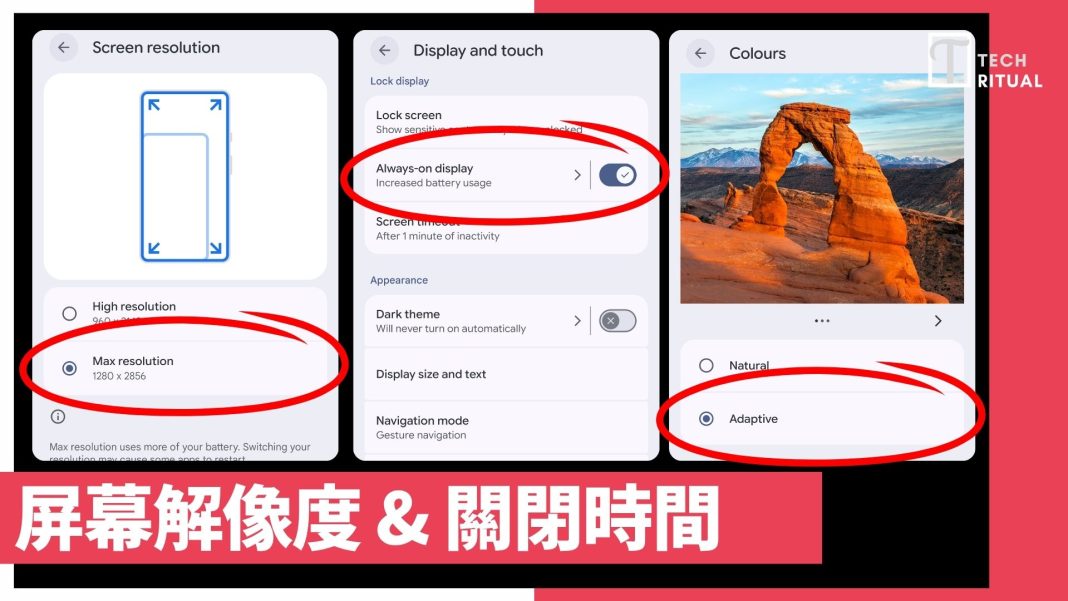
Das vivo Y600i ermöglicht es, die Bildschirmauflösung, die automatische Abschaltzeit des Bildschirms oder den Always On-Display-Modus anzupassen. Um Strom zu sparen, kann eine niedrigere Bildschirmauflösung energieeffizienter sein. Wenn der Bildschirm im Sperrmodus ist, werden wichtige Informationen angezeigt – wie Uhrzeit, Datum und Benachrichtigungs-Icons. Die verfügbaren Optionen hängen vom OEM des Smartphones ab, aber in der Regel gibt es Möglichkeiten, den Always On-Display anzupassen.
Einstellungen für medizinische Informationen & Notfallbenachrichtigungen
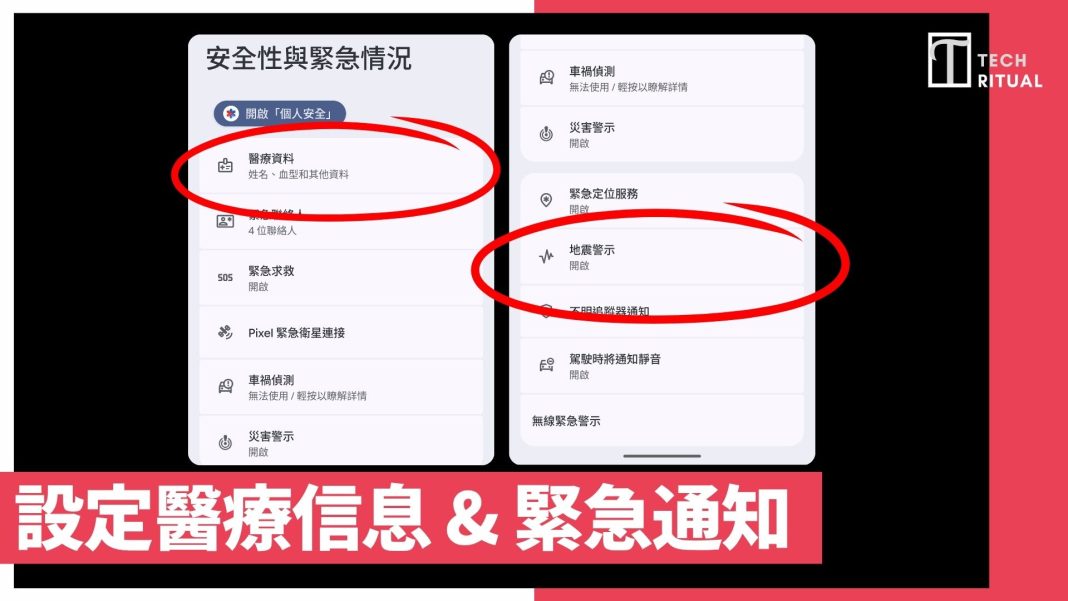
Das vivo Y600i hat auch einige leicht vergessene Sicherheitsfunktionen, wie medizinische Informationen und Notfall-SOS-Benachrichtigungen. Die medizinischen Informationen ermöglichen es, dass medizinisches Personal im Notfall über Ihre Gesundheitsdaten informiert wird. Dies wird Ihnen helfen, in einer Notsituation Unterstützung zu erhalten und den Rettungskräften wichtige Informationen über Sie und Ihre Gesundheit bereitzustellen. Diese Funktionen befinden sich im Sicherheits- und Notfall-Tab des nativen Android.
Die Notfallbenachrichtigungen sind ein anderes Thema, wobei die Hauptfunktion die „Erdbebenwarnung“ ist, die besonders für Personen geeignet ist, die nach Japan oder Taiwan reisen. Wenn es dort zu einem Erdbeben kommt und eine Notfallbenachrichtigung ausgegeben wird, erhält Ihr Smartphone eine entsprechende Mitteilung.
Aktualisieren Sie Ihr Smartphone und laden Sie die App herunter
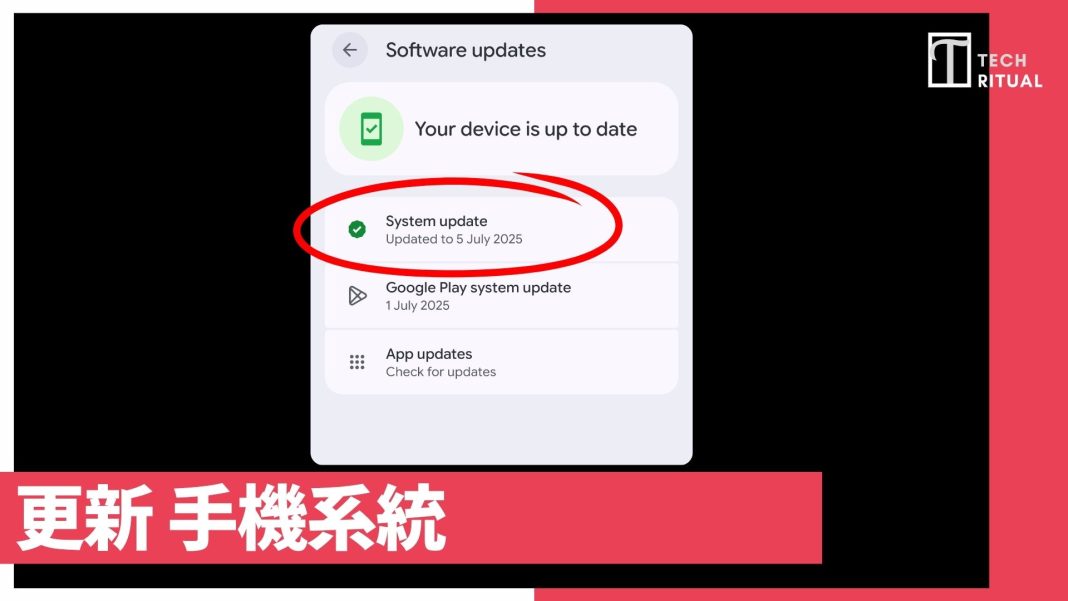
Nachdem der Einrichtungsprozess abgeschlossen ist, ist es Zeit, dein Smartphone zu aktualisieren. Egal, wie neu das Gerät ist oder ob es mit Android 15 oder Android 16 vorinstalliert ist, die Hersteller könnten nach der Markteinführung Updates für das Betriebssystem bereitstellen, daher ist ein Update erforderlich. Navigiere zu Einstellungen > Software-Update, um zu überprüfen, ob eine aktualisierte Softwareversion verfügbar ist, und folge den Anweisungen auf dem Bildschirm, um das Update abzuschließen.
Nach Abschluss kannst du dich mit deinem Google-Konto im Google Play Store anmelden und alle zuvor installierten Apps auf das neue Gerät herunterladen. Dies ist auch der Ort, an dem du deine Android-Apps aktualisierst.
Originalartikel auf techritual.com lesen (traditionelles Chinesisch) →
The TechRitual editorial desk in Hong Kong. Articles on TechRitual World are translated from the Traditional Chinese originals on techritual.com.