
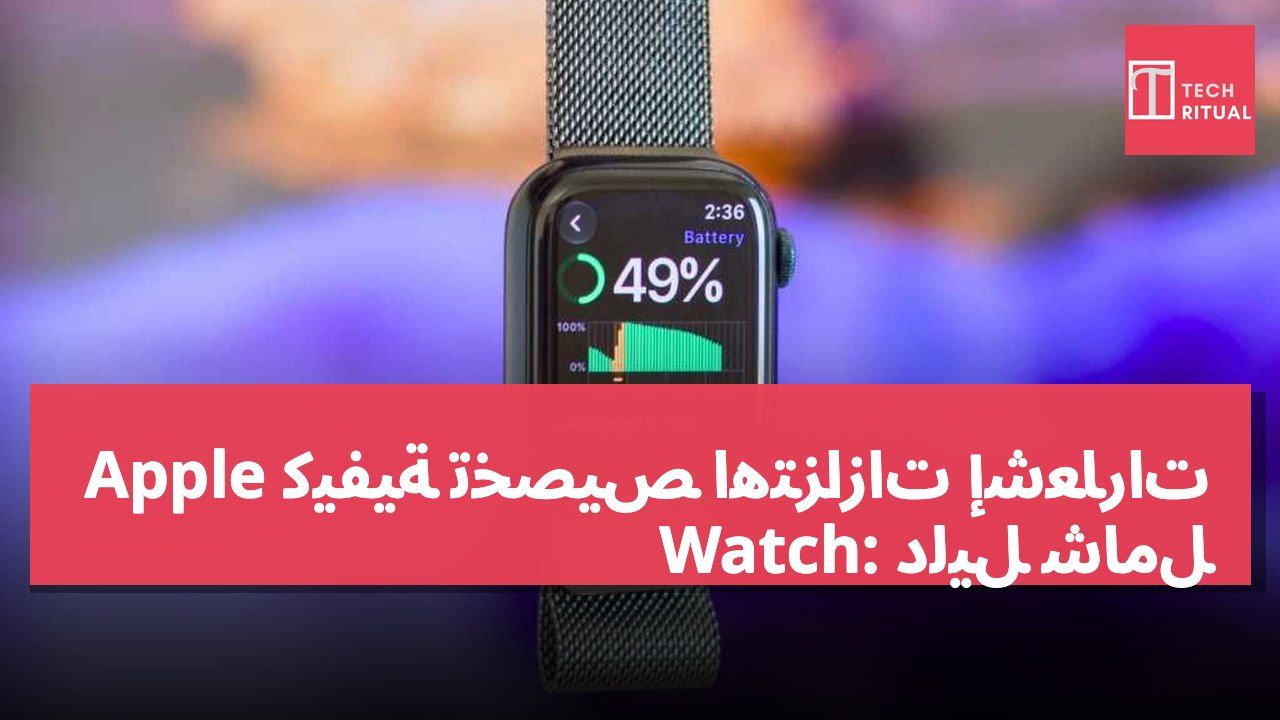
Apple Watch تُعد ميزة الإشعارات بالاهتزاز آلية رد فعل مهمة للمستخدمين لاستقبال المعلومات، لكن في بعض الأحيان قد لا يكون الاهتزاز واضحاً بما يكفي، أو قد ترغب في إيقاف الاهتزاز تماماً. توفر الشركة رسمياً ثلاثة إعدادات للاهتزاز: Off و Standard و Distinct، وعادة ما تكون القيمة الافتراضية هي Standard. إذا كنت ترغب في التعديل، فهناك مساران فقط: مباشرة على الساعة، أو في تطبيق Watch على iPhone المقترن. على الساعة، المسار هو: Settings > Sounds & Haptics > Haptics؛ وفي تطبيق Watch على iPhone، افتح My Watch > Sounds & Haptics > Haptics، ثم اختر الخيار المطلوب من القائمة. هذه الإعدادات تؤثر فقط على اهتزاز الإشعارات؛ بالإضافة إلى ذلك، فإن اهتزاز التاج الرقمي واللمس النظامي نوعان إضافيان من الاهتزاز، يستخدمان عادةً لتوفير رد فعل تشغيلي، ولا يمكن تخصيصهما بشكل منفصل، بل يمكن فقط تفعيلهما أو إلغاء تفعيلهما. عملية الإعداد بأكملها واضحة، وتعد عملية جداً للمستخدمين الذين يسعون لبيئة أكثر هدوءاً أو رد فعل أقوى.
تخصيص الاهتزاز: اختلافات مرئية، ردود فعل خفية، وسيناريوهات الاستخدام الفعلية
خيار Off يلغي اهتزاز الإشعارات تماماً، وهذا الخيار مفيد بشكل خاص في الليل أو في قاعات الاجتماعات وغيرها من البيئات التي تتطلب الهدوء؛ خيار Standard يجعل Apple Watch تهتز مرتين عند كل إشعار، وهذا الإعداد مناسب جداً للاستخدام اليومي، حيث يحافظ على قابلية التمييز في مختلف ظروف الإضاءة وضوضاء الخلفية؛ أما Distinct فهو مزيج اهتزاز أقوى وأكثر تميزاً، حيث يهتز أولاً لفترة طويلة مرة واحدة ثم يهتز مرتين قصيرتين متتاليتين، وعادة ما يختار المستخدمون هذا النمط عند الحاجة إلى التعرف السريع على الإشعارات المهمة. على الرغم من أن هذه الخيارات الثلاثة تركز على اهتزاز الإشعارات، إلا أن اهتزاز التاج الرقمي واللمس النظامي لا يتأثران بهذا الإعداد، ومفاتيح تفعيلهما تقع في Settings > Sounds & Haptics أو My Watch > Sounds & Haptics، في قسم System Sounds & Haptics في الأسفل. تُستخدم هذه الاهتزازات عادةً لتأكيد عمليات مختلفة، مثل إيماءة النقر المزدوج أو حركات المعصم، ولا يمكن تخصيصها بشكل منفصل، بل يتوفر فقط خيار التفعيل/الإلغاء، لكنها مهمة جداً لتجربة المستخدم الإجمالية في بعض السيناريوهات. بشكل عام، تتيح هذه الإعدادات للمستخدمين الضبط حسب عاداتهم وبيئتهم، مما يضمن عدم تفويت الإشعارات الرئيسية، مع تجنب الإزعاج غير الضروري.
لفهم الفروقات الفعلية، تستحق خيارات السيناريوهات المختلفة النظر فيها. على سبيل المثال، أثناء الجري في الهواء الطلق، قد يكون Standard كافياً للتنبيه، بينما قد يساعدك Distinct في التعرف السريع على الإشعارات المهمة في الأنشطة السياحية أو التجمعات الصاخبة؛ وأثناء العمل ليلاً أو أوقات الراحة، يمكن لـ Off تجنب الإزعاج غير الضروري. إذا كنت غالباً ما تحتاج لتجربة مستويات مختلفة من الإشعارات، فإن إنشاء أوضاع سيناريو مختلفة في تطبيق Watch ثم التبديل السريع بينها سيكون حيلة عملية. بالطبع، إذا شعرت أن اللمس النظامي أو اهتزاز التاج الرقمي غير واضح، تحقق مما إذا كان السبب يعود إلى سماعات الأذن أو القفازات أو الملحقات الأخرى التي قد تسبب تداخلاً، وتأكد من تحديث الساعة و iPhone إلى أحدث إصدار، لتجنب ردود فعل اهتزازية غير مستقرة. تم تصميم آلية اهتزاز Apple لتوفير رد فعل قابل للتمييز في سيناريوهات الاستخدام اليومية المتنوعة، مما يعزز كفاءة التفاعل.
إذا كانت لديك متطلبات أكثر صرامة لوظيفة الاهتزاز، يُنصح بفحص مصادر الإشعارات التي تستخدمها بشكل متكرر، وتغيير التنبيهات غير المهمة لتظهر بصمت أو بقوة اهتزاز أقل. على سبيل المثال، يمكن تصنيف إشعارات الرسائل والتذكيرات أو تطبيقات الطرف الثالث بشكل أكبر في إعدادات الإشعارات على iPhone، لكن الخيارات الثلاثة الأساسية للاهتزاز تظل تحت التحكم في Watch وتطبيق Watch. بالنسبة لردود الفعل النظامية، على الرغم من عدم إمكانية الضبط مثل بعض الأجهزة التي تدعم التخصيص العالي، إلا أن الهيكل الحالي كافٍ لدعم العمل اليومي والأنشطة الرياضية، كما يوفر ردود فعل حسية واضحة بين السيناريوهات المختلفة. إذا كنت قد فاتتك إشعارات سابقاً بسبب ضعف الاهتزاز، يُنصح بتجربة وضع Distinct أولاً، لمعرفة ما إذا كان能够唤起足够的注意力؛ إذا كنت بحاجة للاستخدام طويل الأمد، فـ Standard يجب أن يكون الخيار اليومي الأكثر أماناً.
روابط مرجعية خارجية: يوفر موقع Apple الرسمي وصفحات الدعم الرسمية شروحات مفصلة حول الاهتزاز واللمس، ويمكن العثور على اقتراحات الإعداد للبيئات المنزلية وعملية في موارد Apple الرسمية.
البند المواصفات الجهاز Apple Watch – مراقبة إعدادات الاهتزاز القابلة للتعديل وردود الفعل مسار الإعداد الساعة: Settings > Sounds & Haptics > Haptics؛ iPhone: تطبيق Watch > My Watch > Sounds & Haptics > Haptics خيارات الاهتزاز Off، Standard، Distinct
المواقع المرجعية: https://www.apple.com؛ للحصول على دليل إعداد أكثر اكتمالاً، يمكنك تصفح المقالات ذات الصلة في مركز دعم Apple الرسمي، لمساعدتك في تخصيص أفضل تجربة إشعارات حسب سيناريوهات الاستخدام اليومية.
إفصاح عن المصلحة: يحتوي هذا المقال على روابط منتجات لشركاء تجاريين، وإذا قمت بالشراء عبر هذه الروابط، فقد تحصل TechRitual على عمولة، لكن ذلك لا يؤثر على تقييم المنتجات وتوصياتها. للتفاصيل يرجى الرجوع إلى سياسة الخصوصية.
اقرأ المقال الأصلي على techritual.com (بالصينية التقليدية) →
The TechRitual editorial desk in Hong Kong. Articles on TechRitual World are translated from the Traditional Chinese originals on techritual.com.